
2023 年 11 月 13 日,索尼禁用了与 X 的集成,与微软和任天堂一起取消了直接将屏幕截图和剪辑共享到 X 的功能。社交媒体平台日渐式微。索尼对这一决定背后的原因保持沉默,但大多数人认为 X 的新 API 访问政策是罪魁祸首。当然,没有什么可以阻止您手动将内容和剪辑上传到 X;现在只需要再执行几个步骤即可。以下是将 PS4 和 PS5 屏幕截图和录音分享到 X 的一些方法。
官方 PlayStation 应用程序可让您将 PS4 或 PS5 中的剪辑和图像直接拖放到手机上。然后只需从您的图库中获取内容并将其发布到您的 X 帐户即可。简单又容易。
将您的主机链接到 PlayStation 应用程序
在开始在应用程序和控制台之间共享内容之前,您必须确保两个设备已链接。
- 确保您的手机和主机连接到同一网络
- 打开手机上的 Playstation 应用程序
- 登录您的 PlayStation Network 帐户
- 打开设置并选择将控制台链接到应用程序
- 选择您的控制台并按照说明完成链接过程
将剪辑和图像从控制台发送到 PS 应用程序
现在您的设备已链接,发送内容就像选择要共享的文件一样简单。
- 按聚苯乙烯控制器上的按钮
- 导航至媒体库
- 选择您要发送到手机的剪辑和屏幕截图
- 选择上传至 PlayStation 应用程序
上传到手机后,您将能够访问手机图库中的内容,就像任何其他下载的图像一样。
可选:启用自动上传
您还可以将主机设置为自动将剪辑和屏幕截图上传到 PlayStation 应用程序。
- 在您的控制台上,转至设置并选择捕获和广播
- 选择捕获
- 使能够自动上传
- 在您的手机上,导航至图书馆然后捕获在 PlayStation 应用程序中
此设置仅适用于持续时间不超过三分钟的剪辑以及您手动拍摄的屏幕截图。任何自动录制的内容(例如奖杯视频)都不会自动发送到您的手机。
使用 USB 记忆棒将剪辑和视频传输到您的电脑
对于想要在 Photoshop 或 Premiere Pro 中调整和编辑图像或视频然后再将其上传到互联网的内容创建者来说,这是一个好方法。
- 将 USB 驱动器插入控制台
- 从您的分享中选择您想要分享的内容媒体库
- 选择复制到 USB选项
完成后,您所需要做的就是将 USB 记忆棒插入 PC 或笔记本电脑并获取文件,然后使用 Web 浏览器将它们共享到 X。
阅读更多:Roblox 为制作优质游戏的开发者推出更高收益的分成计划
这是一种将 PS5 截图分享到 X 的有点迂回的方法,但有些用户更喜欢它,所以我们在这里分享。
关联您的 YouTube 帐户
- 在您的控制台上转至设置>用户和帐户>关联服务
- 选择YouTube从服务列表中
- 输入您的 YouTube 凭据以将该帐户链接到您的主机
将剪辑上传到您的 YouTube 帐户
现在您的 YouTube 帐户已关联,您可以开始将剪辑上传到您的频道。
- 在您的控制台上,转至媒体库
- 选择您要上传的剪辑,然后按选项按钮
- 选择分享并选择YouTube从社交应用列表中
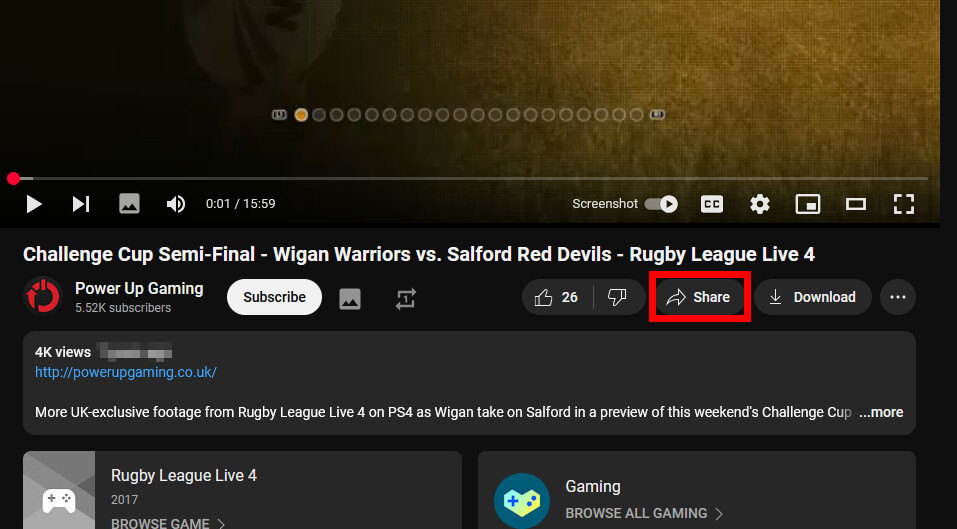
一旦您的剪辑出现在 YouTube 上,您所要做的就是在浏览器中打开它们,然后单击分享按钮。
常见问题解答
PlayStation App 是否压缩图像和视频?
是的,PSAPP 压缩图像和视频。对于图像来说,这种影响可以忽略不计,但对于视频剪辑来说,这种影响要大得多,并且可能会产生压缩伪影。如果视频和图像质量对您来说很重要,那么您会想要使用 USB 记忆棒方法。
为什么索尼从其游戏机中删除了 X/Twitter 集成?
索尼尚未就为何停止支持直接共享到 X 发表官方声明,但许多人认为这一决定是为了响应 X/Twitter API 访问价格的上涨而做出的。新政策引入了分级定价结构,最昂贵的企业级定价起价为每月 42,000 美元。
不可以,PlayStation 4 和 PlayStation 5 都不允许直接上传到云存储服务。尽管这是最受欢迎的功能之一,但该公司似乎没有任何添加云存储集成的计划。