
尽管勒芒终极版的 VR 模式仍处于正式测试阶段且无法立即访问,但 Studio 397 仍在继续致力于改进其性能。
然而,需要额外的步骤才能使其正常工作,因此我们整理了一份方便的指南,向您展示如何在 LMU 中启动和运行 VR。我们还概述了一些额外的步骤,可让您录制耳机内的镜头。
在 VR 中玩勒芒终极版的过程很简单:
- 右键单击 Steam 上的 LMU 图标
- 点击“属性”
- 点击“常规”
- 在“启动选项”中输入“+VR”
下次启动 LMU 时,它将在 VR 中启动(默认使用 SteamVR),因此请确保您的耳机已连接。
由于 LMU 不会在显示器上镜像 VR 耳机的显示,因此有两种常见方法可以记录游戏中的 VR 镜头,即通过使用 Meta 耳机的 Oculus Mirror 应用程序或通过 Steam 的“显示 VR 视图”选项。
使用 Oculus Mirror 录制 LMU 游戏玩法
Oculus Mirror 应用程序直接镜像您的耳机内显示屏,并提供各种命令选项来个性化您的录音。
Oculus 镜子位置
您可以在此处找到 Ocuclus Mirror 应用程序:C:Program FilesOculusSupportoculus-diagnosticsOculusMirror.exe。
最重要提示:在桌面上创建 Oculus Mirror 快捷方式以方便访问!
作为简单指南,请转到上面的位置,按住 Shift 并右键单击鼠标。选择“在此处打开 PowerShell 窗口”并输入:“OculusMirror.exe –Size 1920 1080 –RightEyeOnly”。

现在,这将以 1920 x 1080 分辨率在镜面窗口中复制耳机的右眼——这是录制游戏玩法的良好基础。还可以使用其他命令来提供不同的效果。
要调整视野以匹配您的耳机内视图,请输入“OculusMirror.exe –FovTanAngleMultiplier 1.3 1.3”。更多命令可从Meta 的复合镜像网站。
要从 Oculus Mirror 进行录制,请使用 OBS 等程序。对我来说,LMU 总是在前台运行,这意味着我无法像平常一样使用 Nvidia GeForce Experience 的 ShawdowPlay。
有关的:伊莫拉、兰博基尼 SC63 和标致 9X8 '24 成为勒芒终极版首个 DLC 包
使用SteamVR录制LMU游戏玩法
在 Meta Quest 耳机之外录制 LMU VR 游戏玩法的最明显方法是使用 SteamVR 自己的“显示 VR 视图”选项。
要选择此选项,请通过 Steam 启动 SteamVR,然后单击应用程序选项菜单上的“显示 VR 视图”。
与 Oculus Mirror 非常相似,将会打开一个显示耳机内视图的窗口,您可以选择全屏显示。
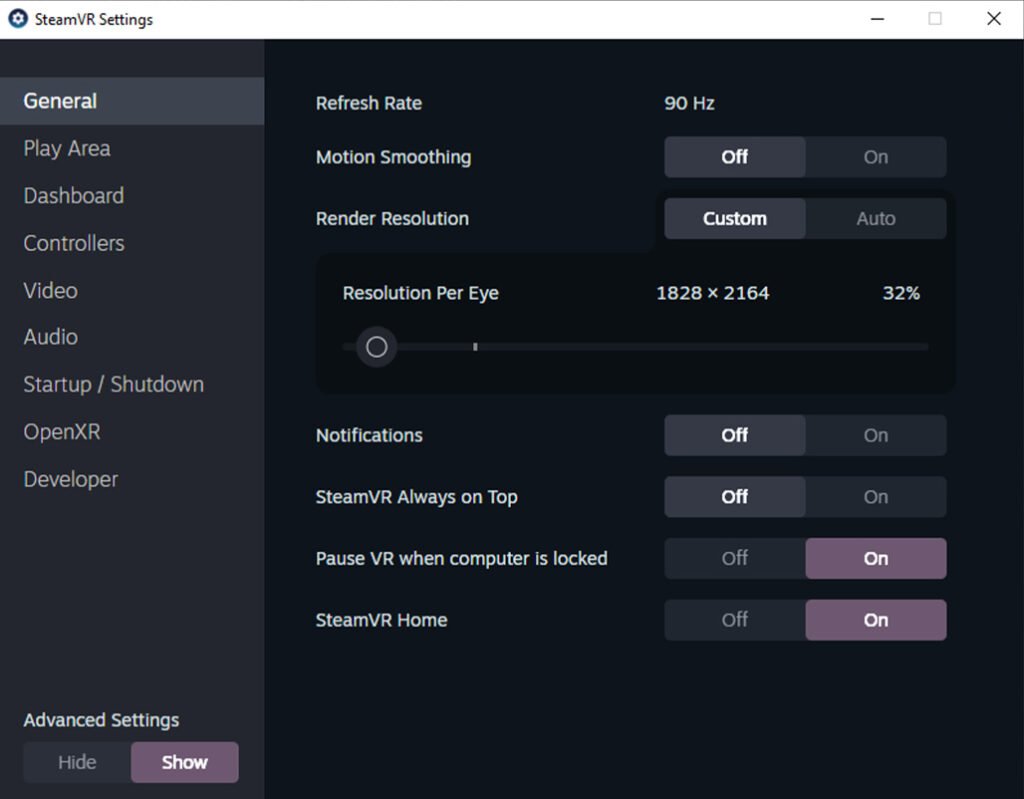
然而,使用 Pimax Crystal Light 的默认值,我发现 LMU 资源过于密集,无法录制流畅的视频片段,即使使用 Nvidia 4070 显卡也是如此
在 Pimax 中使用中等渲染质量和 90 Hz 刷新率,我还关闭了固定注视点渲染 (FFV),以获得尽可能最佳质量的 VR 图像。
再次在 OBS 中录制,片段仍然有些断断续续,但使用更强大的 PC 可以获得更好的效果。一旦 LMU 中的 VR 得到进一步优化,我预计这个过程将变得更容易,并且产生更视觉上令人愉悦的结果。
由于吉特先生感谢他帮助我在 VR 中启动并运行 LMU!