
Counter-Strike 2 (CS2) 是经典 Counter-Strike 模式的最新演变 - CS:GO 的更新,保留了竞技性、基于团队的 FPS 动作。游戏强调个人技能、战术策略以及与队友的密切沟通。 CS2 的成功来自于敏锐的瞄准、游戏意识和协调性的结合。当然,拥有正确的装备和设置也有帮助。许多玩家随着时间的推移不断完善他们的设置——从调整视频选项到升级游戏内的装饰。 (例如,像这样的平台全部商店因新品而受欢迎皮肤以及个性化您的装备的装备。)以下是针对初学者和中级玩家的 CS2 游戏综合指南,涵盖最佳设置、职业玩家配置、练习地图和游戏内选项,以提高您的游戏水平。
推荐设置
正确设置你的基本设置会让 CS2 玩起来感觉更好。调整视图模型(角色的手和武器的显示方式)、十字准线、雷达和发射选项等内容可以提高可视性和舒适度。您可以通过控制台手动调整这些或使用游戏内菜单,甚至利用创意工坊配置图来轻松设置。以下是需要关注的关键配置区域:
视图模型位置
调整你的视图模型在屏幕上移动你的枪和手。许多玩家将模型推开以最大化视野并减少混乱。
以下是准备粘贴的建议视图模型设置:
viewmodel_fov 68;
viewmodel_offset_x -0.5;
viewmodel_offset_y 1;
viewmodel_offset_z-1;
viewmodel_presetpos 0;
这种设置在专业人士中很受欢迎。这可以让你的手和枪朝向边缘,从而减少对你视线的遮挡。如果您更喜欢默认视图模型(对于排列某些手榴弹投掷很有用),那也很好 - 但要尝试找到感觉舒适的视图模型。
十字准线设置
清晰、静态的十字准线将提高您瞄准的一致性。 CS2 提供了十字准线设置菜单,您可以在其中自定义形状、大小、颜色等。大多数有经验的玩家都会坚持使用十字准线静态十字线(经典风格 4)为了保持一致性,而不是拍摄时扩展的动态风格。
绿色、青色或黄色等明亮的纯色很受欢迎,因为它们在所有地图上都很引人注目。保持十字准线足够小,以便精确但可见——避免使用巨大或过粗的十字准线,以免分散您的注意力。
这是代码受到推崇的十字线: CSGO-AdSi3-eVkVF-DZ4Ro-bTOve-WbxTC
雷达设置
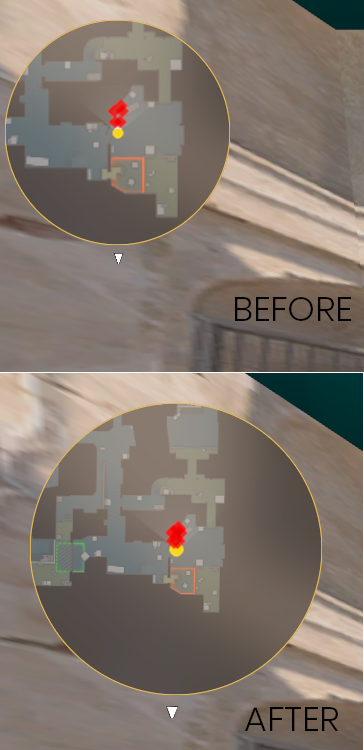
雷达对于地图感知至关重要。默认情况下,雷达可能会稍微放大。建议稍微缩小,这样您就可以看到周围地图的更多区域,并发现边缘的队友或敌人。
例如,Oleksandr“s1mple”Kostyliev 使用以玩家为中心且变焦为 0.45(稍微缩小)的雷达。启用雷达旋转(因此它始终以您的视野为导向)可以让您在激烈的比赛中更容易阅读。尝试打开“旋转”并将“播放器居中”打开,然后根据您的喜好调整雷达比例(缩放)。这样,您就可以在局部细节和整体地图覆盖范围之间取得良好的平衡。
推荐的雷达设置
cl_radar_scale 0.4;
cl_radar_rotate 1;
cl_radar_always_centered 1;
cl_hud_radar_scale 1.3;
cl_radar_icon_scale_min 0.95;
启动选项
为CS2设置一些启动参数可以提高性能和便利性。常见的启动选项包括 –诺维德(跳过介绍视频),-安慰(启动时启用开发者控制台),以及+ 最大帧数 0或较高的数字(取消帧速率上限)。如果您有高刷新率显示器,请使用-频率144或者-频率240(或刷新)以匹配该刷新率。这些选项位于 Steam 的 CS2 启动设置中。它们有助于确保您每次玩游戏时都能获得最流畅的体验。
推荐的启动选项
-tickrate 128 +fps_max 0 -novid +cl_forcepreload -nojoy
提示:您可以尝试使用一体化配置车间地图,而不是手动设置所有内容。例如,Crashz 的“配置生成器★CS2代” 地图可让您在游戏中交互式地调整十字准线、视图模型、HUD 等。只需在 Steam 创意工坊上订阅它,从 CS2 的“创意工坊地图”选项卡启动它,您将获得一个菜单来调整设置,甚至应用专业玩家预设。这是一种无需手动输入控制台命令即可优化配置的快速方法
专业播放器设置示例
找到好的设置的一种方法是借鉴最好的设置。许多顶级 CS2 专业人士都会分享他们的配置详细信息,包括您可以导入的现成十字准线代码。下面我们列出了 CS2 十字线代码五位明星选手:s1mple、ZywOo、NiKo、dev1ce 和 donk。要使用代码,请复制它,然后在 CS2 中转到“设置”→“游戏”→“十字准线”,然后单击“共享或导入”粘贴代码并应用它。这将立即将您的十字准线切换到其精确设置。
简单– 十字准线代码:CSGO-SVwo4-7qUMA-DhTJf-5iesE-xtdqA。(S1mple 使用中心有一个点的青色小十字准线。圆点十字准线是非常规的,但适合他的精确瞄准,因为它可以最大限度地减少干扰并专注于精确度。)
ZywOo– 十字准线代码:CSGO-oBiYV-Uj7vE-UQcpn-xxUN4-ZRivN。(ZywOo 的十字准线是干净的绿色十字准线,没有中心点、细线和轮廓 - 非常经典的外观,旨在提高清晰度。)
尼科– 十字准线代码:CSGO-bHVJu-oeJtz-EFusJ-LEwzF。(NiKo 倾向于使用颜色鲜艳的小型静态十字准线(通常是十字形)。众所周知,他偶尔会进行尝试,但他通常坚持使用简单的十字准线,这有助于他著名的步枪瞄准。)
设备1ce– 十字准线代码:CSGO-q 6V25-QHIr-bzYJO-bzYJO-PiKPJ。(Dev1ce 的十字准线这些年来已经发生了变化,但这段代码给出了他最喜欢的设置之一。他经常使用不同的颜色或轻微的轮廓来确保十字准线在所有背景下都可见——这对于他级别的狙击手来说很重要。)
驴– 十字准线代码:CSGO-AkTYm-syAcf-UKom7-tGKdM-mOJvM。(Donk 是一位崭露头角的步枪手,众所周知,他会在比赛之间频繁切换十字准线“以感觉更好”。上面的代码是他当前的配置之一 - 一个小十字准线,补充了他的侵略风格。)
当您导入这些代码时,您将立即在设置中看到专业人士的精确十字准线。 F鳗鱼可以自由尝试每一种看看哪一个适合您的偏好。随着时间的推移,您可以调整尺寸、颜色或其他细节,使其真正适合您。
请记住:最好的十字准线是你几乎不会注意到的——它应该有助于你瞄准而不分散注意力。
如何导入十字准线代码
如果您以前没有这样做过,请打开 CS2 中的设置,导航至“游戏”部分,然后导航至“十字准线”选项卡。在那里你会发现一个“共享或导入”按钮。单击该按钮,粘贴代码(例如 CSGO-XXXX-... 字符串),然后单击“导入”。 CS2 将立即加载十字准线。您还可以在菜单中保存多个十字准线配置文件,这对于保留一些收藏夹非常方便(例如,用于练习瞄准的点十字准线和用于休闲游戏的较大十字准线)。
在 CS2 中熟能生巧,尤其是在手榴弹的使用方面。正确认识烟雾、闪光和燃烧弹每张地图的阵容都可以赢得回合。幸运的是,社区创建了创意工坊地图,作为所有官方地图的手榴弹训练指南。这些本质上是《Dust2》、《Mirage》、《Inferno》等地图的练习版本,带有内置帮助程序,可以向您展示瞄准和投掷手榴弹的位置。
一些优秀的手榴弹训练地图(在 Steam 创意工坊中免费提供)封面《尘埃 2》、《幻影》、《地狱》、《核武器》、《阿努比斯》、《远古》和《眩晕》。例如,订阅“Mirage Utility”地图将让您跳入离线 Mirage 会话,该会话教授该地图的常见烟雾、闪光和燃烧弹投掷。这些地图通常具有交互功能:您可能会站在指定地点,按下按键,然后看到指示在何处以及如何投掷手榴弹。许多都提供视觉辅助或示踪线,以便您可以跟踪手榴弹的路径。它们通常是与专业团队合作开发的。以下是订阅所列培训地图的直接链接。
建议阅读:“罢工”系列回来了吗?! 《Strike Mission》将自上而下的空战带到 Xbox
使用这些地图非常简单:在 Workshop 上订阅他们,然后启动 CS2 并在 Play 下找到它们→车间地图。加载(例如)“Inferno Utility”,您将进入带有说明的 Inferno 沙盒版本。你可以练习 B 点烟雾,学习中路的完美闪光,或者掌握 HE 手榴弹阵容来清除常见点。地图通常会有一个菜单或屏幕提示来循环显示不同的手榴弹和位置。通过花时间在这里,您将快速记住手榴弹阵容并了解手榴弹如何在 Source 2 引擎中反弹。
在这些地图上练习实用性将大大提高你的游戏信心。您将清楚地知道站在哪里以及瞄准哪里,而不是在现场比赛中猜测烟雾。良好的实用程序使用是经验丰富的 CS2 玩家的标志 - 它可以切断敌人的轮换,迫使对手离开位置,或为您的团队创建执行策略的窗口。这些车间地图本质上为您提供了一个手榴弹训练馆,因此请利用它们来提升您的战术水平。在每张地图上进行几次训练,你就会开始在每场比赛中出现关键的烟雾和闪光。
推荐的游戏内设置
除了配置和实践之外,还有几个游戏内设置您应该进行调整以获得最佳性能和响应能力。 CS2 引入了一些新选项(例如伤害预测),并继承了 CS:GO 中的其他选项(例如网络插值设置),这些选项可能会影响您的游戏体验。以下是在选项菜单中使用或更改的建议设置列表:
网络缓冲(插值)
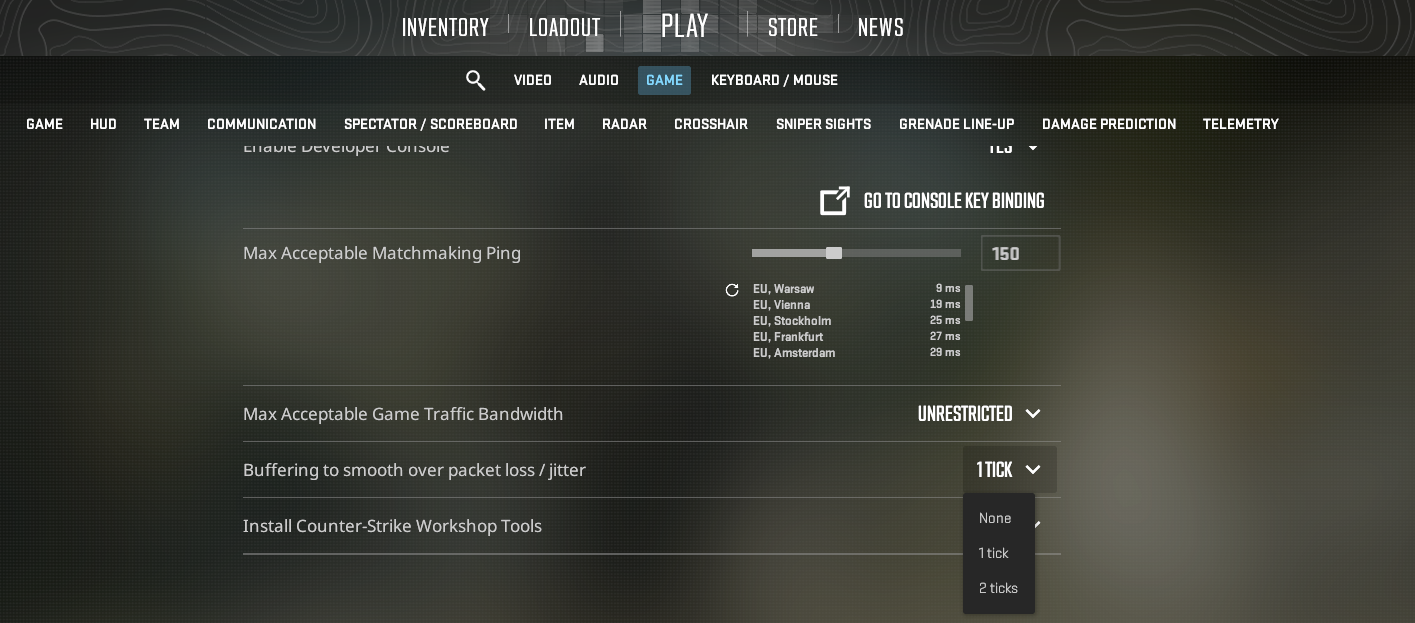
在“设置”→“游戏”中,查找选项“缓冲数据包丢失。”这控制了客户端缓冲区的额外滴答数以解决网络问题(它基本上是旧 cl_interp_ratio 的新形式)。对于大多数连接稳定的玩家,将此设置为“没有任何”(无额外缓冲)以实现最低的输入延迟。但是,如果您遇到丢包或经常看到连接警告图标,请尝试将其设置为1或者2缓冲滴答声。如果您的互联网不稳定,小缓冲区可以平滑敌人的移动,但要尽可能保持低缓冲区,因为更多的缓冲区会增加一些输入延迟。
损害预测
CS2 能 “伪造的” 击中效果客户端以使射击感觉更加灵敏,但这损害预测功能还不够完善。有时它会显示未实际落地的血迹或击中标记,这可能会误导您。建议关闭所有损坏预测选项目前 。
在设置中→游戏,设置预测身体射击效果到不,预测爆头效果到不, 和预测杀死布娃娃到不。这样,您只会看到服务器已实际注册的点击确认,从而保持您的反馈准确。随着 Valve 完善网络代码,这些可能会有所改善,但大多数玩家(和职业玩家)目前都禁用它们以保持一致性。
分辨率和纵横比
选择分辨率会对性能和游戏玩法产生影响。许多 CS2 专业人士继续使用较低的拉伸分辨率(例如 1280×960 或 1024×768 拉伸 4:3),而不是原生 1080p。较低或延伸的分辨率的好处是更高的 FPS 和更宽的玩家模型。使用更少的像素,您的 GPU 可以推送更多帧,而拉伸的 4:3 视图会让敌人显得更胖(更容易近距离瞄准)。
超过50%的职业玩家使用1280×960拉伸由于这些原因。也就是说,如果您是新手,您可以简单地使用显示器的原生 16:9 分辨率来获得清晰的图像 – 这完全没问题。性能是关键,因此,如果您遇到低 FPS 的问题,请尝试将分辨率降至 16:10 或 4:3。目标是保持高、稳定的帧速率(如果您有高刷新显示器,则最好为 144 FPS 或更高)。许多玩家找到了一个最佳点,即游戏看起来仍然不错,但通过降低分辨率来显着提高 FPS。随意尝试;请记住,专业人士更喜欢拉伸/较低的分辨率以获得有形的竞争优势(FPS 和目标大小)。
英伟达反射
如果您有 NVIDIA 显卡,启用 NVIDIA Reflex 低延迟在 CS2 的视频设置中。此设置可减少渲染队列延迟,使您的输入注册速度更快。我们强烈建议将 Reflex 转为“已启用”(或者“启用+增强”如果可用并且您的 GPU 可以处理)。根据测试,Reflex ON 可以大幅减少输入延迟(例如,40 系列卡上为 15 毫秒或更多)。
在像 CS2 这样的抽搐射击游戏中,每一毫秒都很重要。使用 Reflex 基本上没有什么缺点——它不会影响视觉质量,它只是优化了帧管道。因此,打开它并享受更灵敏的感觉。
启用开发者控制台
始终转动开发者控制台e 在您的设置中打开。这允许您在游戏中按〜(波浪号)打开控制台,您可以在其中输入有用的命令。即使您不是“配置调整者”,该控制台也非常适合检查您的 ping (net_graph)、在本地服务器上练习命令或输入快速设置等。在设置中→游戏,设置启用开发者控制台 (~)到是的。
之后,您可以使用波浪号键将其打开。这对于执行练习命令、绑定键或故障排除至关重要。从本质上讲,它解锁了 CS2 的全部配置能力,因此非常适合您使用。
鼠标 DPI 和灵敏度
您的瞄准灵敏度是鼠标 DPI 和游戏中灵敏度的组合。我们建议使用低至中 eDPI(有效 DPI),因为非常高的灵敏度使得精确瞄准变得困难。大多数职业选手都使用400 分辨率或者800 分辨率鼠标上的灵敏度,加上适度的游戏灵敏度(大约 1.0 到 2.0),导致 eDPI 在 600-1000 范围内。
常见的 DPI 设置有400、800 或 1600——事实上,这三个价值观涵盖了绝大多数职业选手的选择。没有必要像 6400 DPI 这样疯狂的东西;较高的 DPI 并不意味着更好的瞄准,它通常只会让您的光标过于抽搐。如果您不确定,请从 400 DPI 和 sens 大约 2.0(约 800 eDPI)开始,或者从 800 DPI 和 sens 1.0(也是 800 eDPI)开始。
这会给你一个稳定、可控的目标。您始终可以小幅调整游戏中的灵敏度,直到跟踪和反冲感觉顺畅为止。
请记住:较低的灵敏度(在合理范围内)可以提高您的精确度,因为您在同一屏幕移动时需要进行更大的手部移动 - 因此许多专业人士坚持使用低 eDPI。
音频配置
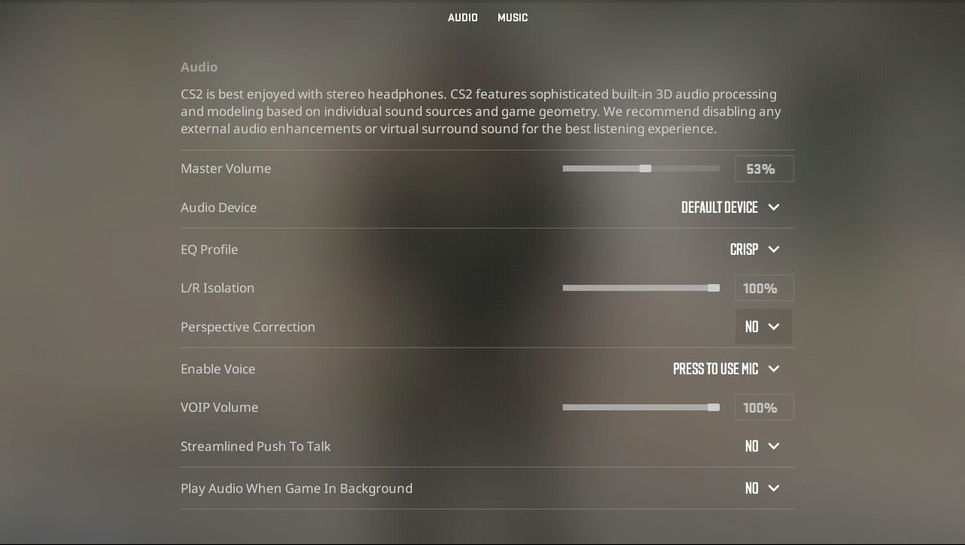
在 CS2 中,声音是游戏的一半——听到脚步声、枪支提示音和手榴弹别针都可以赢得回合。第一的,禁用任何环绕声或空间音频增强功能如果您使用耳机。 CS2的原生HRTF(3D音频)已经提供了4个定向声音;从耳机软件或 Windows 添加虚拟 7.1 环绕声实际上会使提示变得混乱。到 2025 年,CS2 仍然对立体声耳机输出最佳。
因此,将 Windows 音频设置为立体声,关闭“Windows Sonic”或杜比环绕声,然后让游戏处理位置音频。在 CS2 中,启用“3D 音频处理”(HRTF) 通常有利于精确定位方向 - 默认情况下应该启用它。其次,如果您的耳机提供清晰的均衡器,请使用它:例如,“清脆”或高频增强配置文件将放大脚步声和重新加载。关闭过于重低音或回声效果。本质上,优先考虑清晰度:您希望敌人的声音清晰。建议在 Windows 中将音频输出设置为 24 位、48000 Hz(工作室质量),以获得更好的保真度。
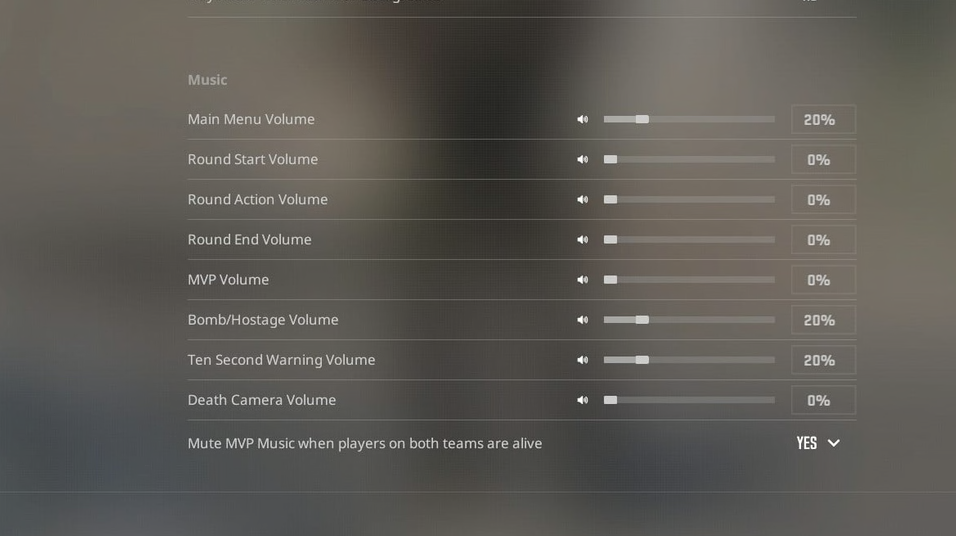 最后,相对于语音聊天或其他程序,保持游戏音量较高,这样您就不会错过关键的声音。良好的音频设置可以让你听到对手偷偷靠近的声音或拉动手榴弹的声音,让你有反应优势。
通过微调您的设置并定期练习,您会发现您的 CS2 游戏玩法稳步提高。从基础知识开始——十字准线放置、后坐力控制和地图意识——但利用上面的技巧来优化围绕这些技能的一切。
请记住,成为一名更好的 CS2 玩家是一个旅程:即使是职业玩家也会在目标地图中热身、练习手榴弹阵容并调整配置以保持敏锐。所以要有耐心和坚持。通过锁定推荐的设置并进行一些练习,您将更快地建立肌肉记忆并更加自信地玩耍。祝你好运,玩得开心,我们服务器见!