
三角洲特种部队:鹰行动正处于测试阶段,已分发免费密钥来试用演示版。玩家可以享受两种模式和很少的操作员。如果您是收到密钥的人之一,那么这里有一些解锁游戏最大帧速率的提示。作为一款快节奏的射击游戏,帧数越高,视野就越清晰。这对于远距离发现敌人起着至关重要的作用。要使以下设置生效,请重新检查您是否安装了最新的 Windows 更新以及新的视频驱动程序。
首先,我们对默认的 Windows 11 图形设置进行一些优化。您至少需要 Nvidia Geforce GTX 1060 GPU、16GB RAM 和 Core i5-6500 级 CPU。否则下面的设置对你根本没有帮助。如果你有一个以上的系统,那就更好了。
在 Windows 11 搜索栏中搜索显示设置,然后单击图形。向下滚动到“比例和布局”下方。如果您有双显示器,请单击您将在其上玩游戏的显示器。接下来,单击更改默认图形设置并打开硬件加速 GPU 调度。
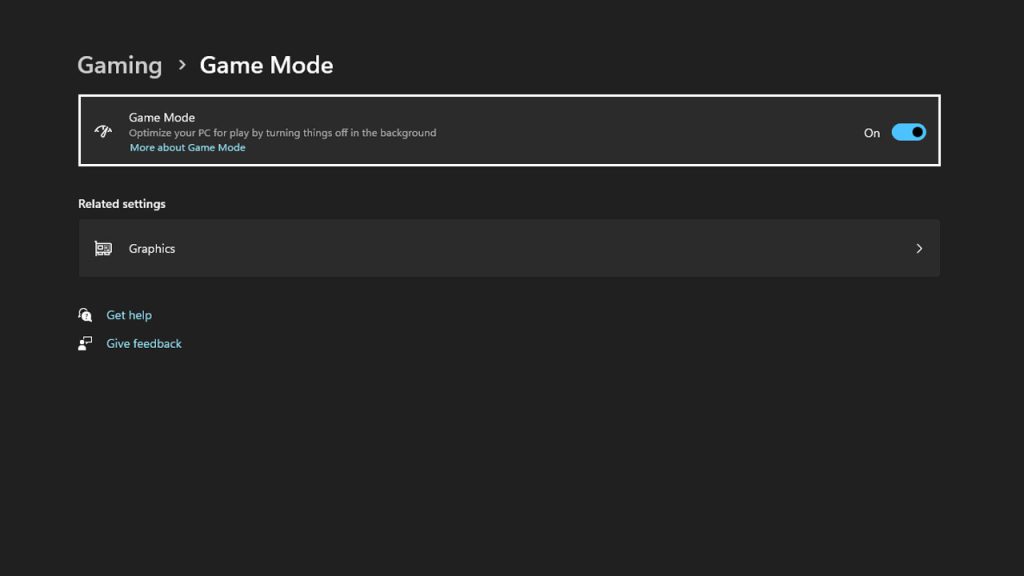
接下来,单击左侧的“游戏”,然后单击“游戏模式”。打开游戏模式,以便 Windows 11 优先考虑 Delta Force: Hawk Ops,所有内容均高于任何正在运行的应用程序。将显示器刷新率设置为最大,并打开与电源相关的设置。
建议阅读:三角洲部队鹰行动控制器支持解释
接下来启动游戏并转到屏幕。在常规下打开“显示性能参数”。这将显示活动的 FPS,因此如果有任何下降,您可以立即查看。接下来,转到“图形”选项并将整个设置设置为“中”。仔细检查“显示适配器”下是否显示了您的 GPU。或者单击它并从下拉列表中选择图形卡。
- 显示模式:全屏。
- 显示速率:最大。不要将其保留在“自动”上。
- 帧速率上限:无限制。
- 垂直同步:关闭。
- 图形预设:中。
- 纹理过滤:极端。 (仅当您拥有 RTX 3060 或 4080 等 GPU 时)。
- 环境遮挡:中。
- 颗粒:低。
- 失真:低。
- 场景细节:低。
- 场景观看距离:高。
要获得更高的 FPS,您可以在自定义模式下手动调整图形预设。以下是改进 Windows 11 上的《三角洲特种部队:鹰行动》图形的一些技巧。
- 反射:设置低,地面上不需要。这将增加更多的 fps。
- 着色器:高。
- 景深:关闭。
- 全局照度质量 – 低。
- 着色器(高级图形)- 高。
将大部分选项设置为低并检查游戏玩法。如果它影响您的可见性,请增加纹理、着色器、流和阴影的设置。如果需要,您可以保持光线跟踪打开,否则将其关闭将提高 FPS。
借助上述设置,您可以获得清晰的场景视图以及良好的 fps。由于性能提升,如果场景没有不同的天气元素,FPS 可以上升得更高。上述三角洲部队:鹰行动图形设置将帮助您从远处发现敌人。很大程度上取决于您玩此游戏所使用的显示器。由于刷新率很高,所以东西会相当清晰。因此,仅应用最佳 FPS 设置就已经完成了一半的工作。
尚未收到《三角洲特种部队:鹰行动》测试版密钥,请点击此链接了解立即获得免费测试版密钥的三种方法。