
假设您在Linux服务器上有一个大的ISO文件,并且您想从中访问,提取或复制一个文件。你怎么做?在Linux中,有几种方法可以做到。
另请阅读:
例如,您可以使用标准山命令使用LOOP设备将ISO映像安装在只读模式下,然后将文件复制到另一个目录。
在Linux中安装或提取ISO文件
为此,您必须有一个ISO文件(我使用过Ubuntu-16.10服务器-AMD64.ISO ISO图像)和安装点目录到安装或提取ISO文件。
首先创建一个安装点目录,您将在其中安装图像,如图所示:
$ sudo mkdir /mnt/iso
创建目录后,您可以轻松安装Ubuntu-16.10服务器-AMD64.ISO文件并通过运行以下命令来验证其内容。
$ sudo mount -o loop ubuntu-16.10-server-amd64.iso /mnt/iso
$ ls /mnt/iso/

现在您可以进入安装目录(/mnt/iso)并访问文件或将文件复制到/tmp目录使用。
$ cd /mnt/iso
$ sudo cp md5sum.txt /tmp/
$ sudo cp -r ubuntu /tmp/
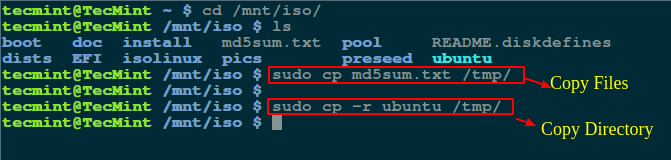
笔记: 这-r选项用于递归复制目录,如果您愿意,也可以。
使用7ZIP命令提取ISO内容
如果您不想安装ISO文件,则可以简单地安装7zip,是一种开源存档程序,用于打包或打开不同数量的格式,包括tar,xz,gzip,zip,bzip2等。
$ sudo apt-get install p7zip-full p7zip-rar [On Debian/Ubuntu systems]
$ sudo yum install p7zip p7zip-plugins      [On CentOS/RHEL systems]
一次7zip程序已安装,您可以使用7z命令提取ISO文件内容。
$ 7z x ubuntu-16.10-server-amd64.iso
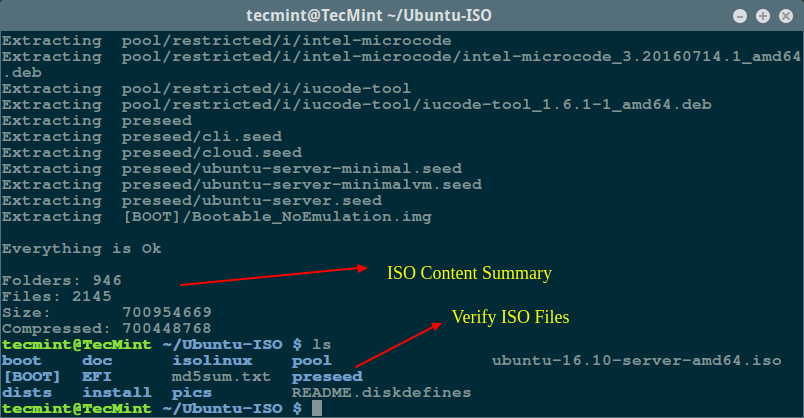
笔记:与Linux相比山命令,7zip似乎足够快,聪明,可以打包或打开任何存档格式。
使用ISOINFO命令提取ISO内容
这isoinfo命令用于ISO9660图像的目录列表,但您也可以使用此程序来提取文件。
正如我说的isoinfo程序执行目录列表,因此首先列出ISO文件的内容。
$ isoinfo -i ubuntu-16.10-server-amd64.iso -l
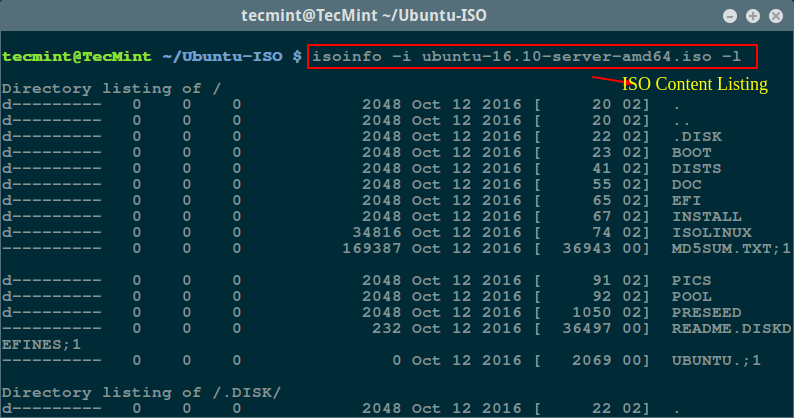
现在,您可以从ISO映像中提取单个文件:
$ isoinfo -i ubuntu-16.10-server-amd64.iso -x MD5SUM.TXT > MD5SUM.TXT
笔记:需要重定向-x选项提取到stdout。
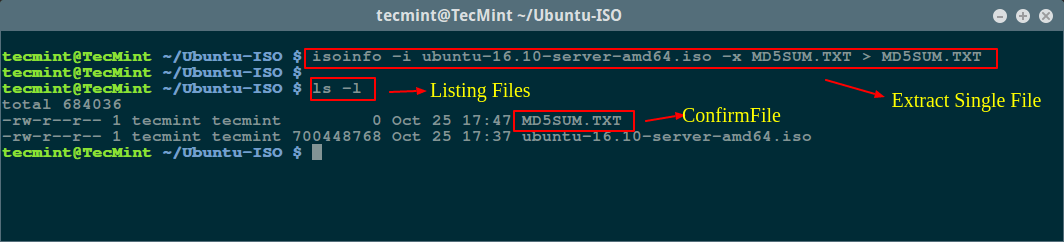
好吧,如果您知道任何有用的命令或程序可以从ISO文件中提取或复制文件,请通过评论部分分享我们。
嘿,tecmint读者,,,,
激动人心的消息!每个月,我们的顶级博客评论者都有机会赢得奇妙的奖励,例如免费的Linux电子书,例如RHCE,,,,RHCSA,,,,LFCS,,,,学习Linux, 和尴尬,每个值$ 20呢
学习呢


我是一位经验丰富的GNU/Linux专家,也是一个全栈软件开发人员,在Linux和开源技术领域拥有十多年
每个教程tecmint是由经验丰富的Linux系统管理员团队创建的这样它符合我们的高质量标准。