
本文要点
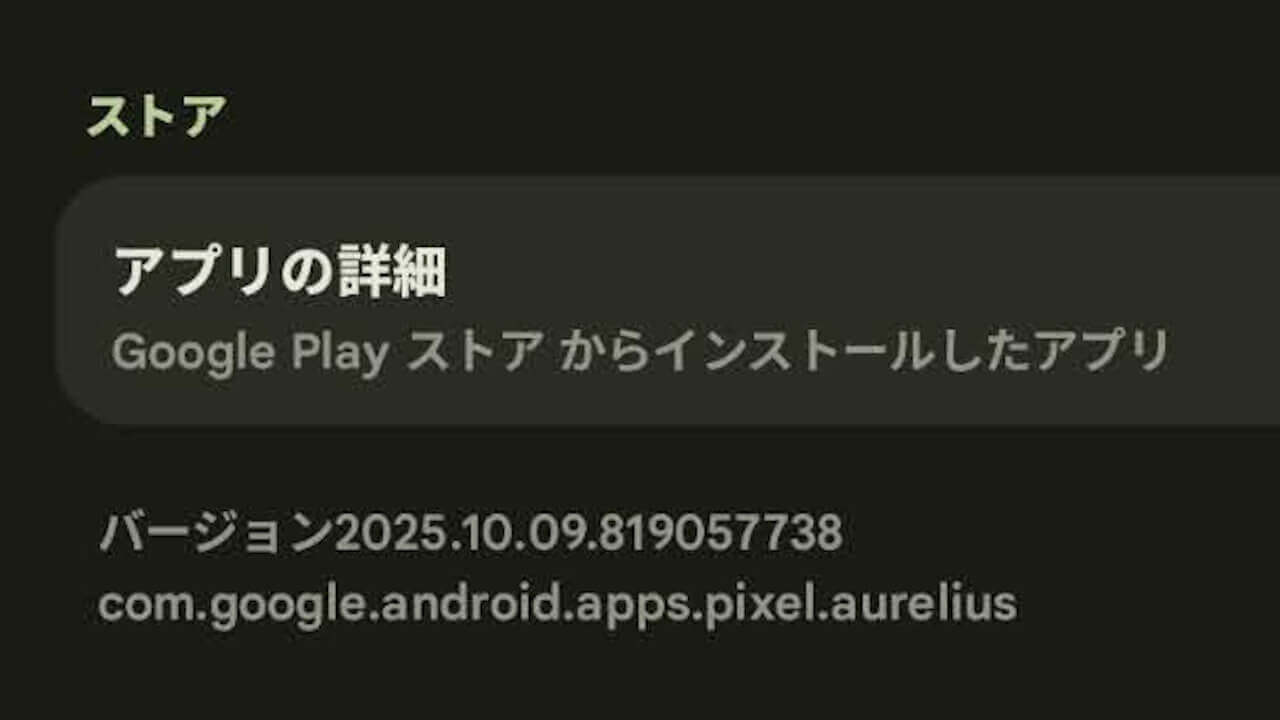
- 应用程序版本 v2025.10.09.819057738 更新将于 2025 年 11 月 12 日(星期三)发布,适用于“Journal”应用程序,该应用程序在“Pixel 8”系列上发布,随后在 2025 年 11 月版本的“Pixel Drop”中发布。
- 自 2025 年 9 月 5 日星期五发布的应用程序版本 v2025.09.04.802907679 以来的更新
- 正如 2025 年 11 月版《Pixel Drop》中所宣布的那样,它现在可以安装在“Pixel 8”系列上。
它最初是作为新一代 Google Pixel 设备“Pixel 10”系列的书写冥想应用程序发布的,可让您写下日常生活中的想法、感受和事件。2025 年 11 月版本的“Pixel Drop”也将针对“Pixel 8”系列及更高版本发布。应用程序版本 v2025.10.09.819057738 更新已于 2025 年 11 月 12 日星期三开始为“Journal”应用程序分发。
“日记”应用程序的更新应用版本于2025年9月5日星期五发布 v2025.09.04.802907679这是自那时以来的更新。虽然没有特别值得注意的新功能,但正如 2025 年 11 月版“Pixel Drop”中所宣布的那样,这个“Journal”应用 v2025.10.09.819057738 更新现在可以安装在“Pixel 8”系列上。
不过,“Journal”应用内的 AI 功能仅在“Pixel 10”系列及更高版本上可用,并且似乎在“Pixel 9”和“Pixel 8”系列上不可用。
重要:
使用日记应用程序写下您的想法并提高认识– Google Pixel 帮助
- Journal 应用程序可在 Google Pixel 8 及更高版本上使用。
- AI 功能仅适用于 Google Pixel 10 及更高版本。
使用日记应用程序写下您的想法并提高认识
重要:
- Journal 应用程序可在 Google Pixel 8 及更高版本上使用。
- AI 功能仅适用于 Google Pixel 10 及更高版本。
您可以在 Google Pixel 设备上写下您的想法、感受和日常事件。日记应用程序还允许您将照片、地图和健康数据添加到日记条目中。你可以:
- 您可以创建、编辑和删除日记条目。
- 您可以使用 Gboard 的麦克风来听写日记条目。
- 轻松搜索特定条目。
- 所有保存的日记条目都可以在云端维护。
- 您可以在各种设备上使用日记应用程序。
- 在一处管理您的所有日记内容。
Google Pixel 设备上的 Journal 应用是一款个人日记工具。它无意用作治疗或专业心理保健的替代品。
处理日志中的数据
日记应用程序可确保您的条目和数据安全可靠。
- 默认情况下,日记条目是私有的。此应用程序通过处理内容(例如在设备上编写提示和提醒)来支持日记。
- 您还可以将日记条目备份到您的 Google 帐户。 Google 非常重视备份和共享条目的安全,并使用顶级安全措施来确保您的信息安全。
- Google 不会出于广告目的出售您的日记条目或将其用于定位广告。该应用程序也不会使用您的日记内容来训练生成的人工智能模型。
- 用户可以更改日记应用程序可能访问的其他数据的权限,例如照片、位置和 Health Connect 数据。您的应用程序仅在您使用的特定功能需要时才请求访问。您可以随时在“设置”中更改这些权限。
- 为了转录音频,该应用程序使用 Google 服务和您设备上的应用程序。音频永远不会发送到设备外部,并在转录后被丢弃。
使用日记应用程序之前
日记应用程序使用人工智能来增强用户体验。然而,人工智能并不完美,也有其局限性。例如,人工智能生成的提醒和反思旨在激发和帮助用户理解他们的想法和感受,但人工智能并不总是准确的,而且内容并不总是与日记相关或有用。
Journal App 不是治疗师、医疗或心理健康专业人士。用它作为写下您的想法和感受的工具。人工智能功能旨在增强用户体验,并不意味着取代人类交互或专家支持。有关您的心理健康问题,请咨询合格的专业人士。
您可以提供有关 AI 生成内容的反馈。您可以喜欢、不喜欢和评论日记提示和反思。您的反馈将帮助我们改进模型和人工智能生成的内容。
使用日记应用程序
重要:要启用 AI 功能,您必须年满 18 岁并登录您的 Google 帐户。 AI 功能仅提供英语和日语版本。
通过启用 AI 功能,您可以:
- 在撰写日记条目时,您可以使用“深入挖掘”功能为当前主题寻找新的灵感。
- 使用“重访主题”功能可以根据过去的条目缩小写作主题范围。
- 当您完成 5 个或更多单词的日记条目时,Aurelius 会自动返回个性化的反思。
- 使用心情 ID 为您的条目选择最佳表情符号,并在“正在发生的事情”页面上查看长期情绪趋势。
- 在您的设备上,使用日记应用程序打开。
- 草稿图标轻敲。
- 创建日记条目。
- 您还可以添加照片和视频等数据。
- 要编写提示和技巧,请单击“反映”轻敲。
- [保持]。
尖端:要自定义日记的字体样式,请单击字体和颜色。轻敲。
- 在您的设备上,使用日记应用程序打开。
- 条目图标轻敲。
- 要搜索条目,请单击搜索图标轻敲。
- 要编辑现有条目:
- 点击该条目。
- 做出你的改变。
- [保持]。
- 要删除条目,请单击该条目其他图标删除图标轻敲。
- 在您的设备上,使用日记应用程序打开。
- 个人资料照片日记设置图标[日志备份]。
- 在您的设备上,使用日记应用程序打开。
- 通知图标轻敲。
- 您可以查看有关您的目标、过去历史记录和条目的统计数据。
如果您想停止使用 Journal 的 AI 功能:
- [日记设置]。
- [AI 机能] 离开。
- 您可以稍后重新打开 AI 功能。
要更改入职期间授予日记的权限:
- [日记设置]。
- [权威]。可以更改以下权限:
- 健康连接
- 位置情报
- 通知
- 照片和视频
- 相机
- 麦克风
查看 18 岁以下用户的注意事项
尽管 Journal 默认强制执行保护设置,但我们也允许 13 岁及以上无人监管的未成年人相应地选择与应用程序交互的方式。例如,您的隐私设置默认为高级隐私。
所有 18 岁以下的用户都无法访问人工智能生成的内容。
对于受监督的用户:受监督的用户无法访问 AI 生成的内容,也无法将其 Health Connect 帐户链接到期刊。
使用日记应用程序写下您的想法并提高认识– Google Pixel 帮助