
本文要点
- 介绍在 Google Pixel 设备默认相机应用“Pixel Camera”中以“夜景模式”轻松拍摄“天文摄影”,该应用是 2024 年 10 月版“Pixel Drop”的一部分。
- “天文摄影”拍摄模式规格已更改,现在可以手动拍摄“天文摄影”。
- 具体来说,拍摄“天文摄影”的程序已经改变。
谷歌将于 2024 年 10 月 15 日星期二开始向 Google Pixel 设备分发下一代 Android 操作系统“Android 15”的重大更新,同时还将发布包含新功能和升级功能的“Feature Drop”。更名为“像素掉落”我们总共发布了 19 个产品,并已开始分阶段推出。
“Pixel Drop”的 2024 年 10 月版本之一是 Google Pixel 设备默认相机应用“Pixel Camera”中的“夜景模式”。轻松“天文摄影”拍摄是。到目前为止使用“Pixel Camera”应用程序拍摄“天文照片”时,请将 Google Pixel 设备固定在三脚架等上。固定状态拍摄“天文摄影”之前需要将照片拍摄模式切换为“夜景模式”,并确认会自动切换为“天文摄影”拍摄模式,但在2024年10月版的《Pixel Drop》中,这种“天文摄影”拍摄模式的规格发生了变化,现在可以手动拍摄“天文摄影”。
具体来说,拍摄“天文摄影”的程序已经改变。 2024年10月版《Pixel Drop》之后轻松拍摄《天文摄影》 虽然步骤多了一些,但现在拍摄《天文摄影》比以前更容易了。
当“天文摄影”完成后,除了照片之外还会生成一段1秒的延时视频,但这个规格没有变化。当“天文摄影”正在进行或完成时,铃声也会通知您。
| ■2024 年 10 月版「Pixel Drop」以前 |
| ⓵转移到黑暗的地方 ⓶ 启动“Google相机”应用程序并点击“夜景模式” ⓷ 用三脚架等固定您的 Google Pixel 设备,并在切换到[天文摄影]模式时点击快门。 ⓸ 拍摄约3~4分钟结束 |
| ■2024 年10 月版「Pixel Drop」以后 |
| ⓵转移到黑暗的地方 ⓶ 启动“Google相机”应用程序并点击“夜景模式” ⓷此外,点击屏幕右下角的[🌙]图标 ⓸将快门速度滑块设置为[Astrophoto] ⓹点击“快门”,并在计时器启动后 5 秒内让您的 Google Pixel 设备保持固定状态 ⓺ 拍摄大约3到4分钟后结束 |
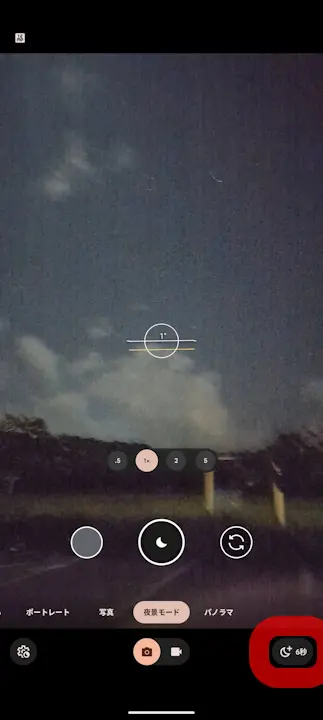
➡
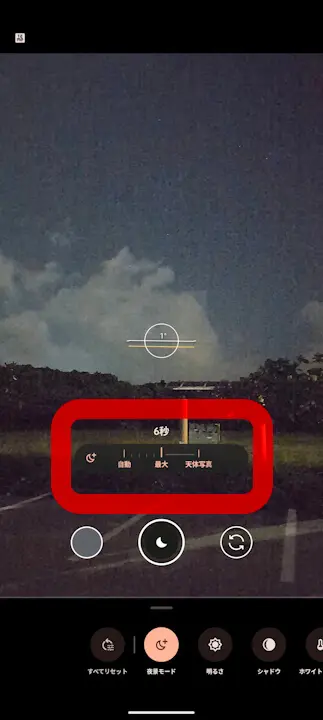
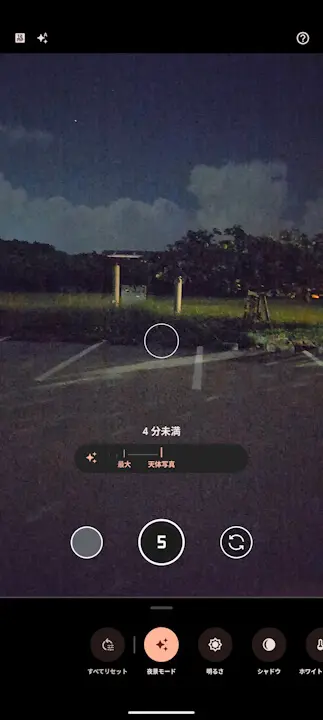
➡
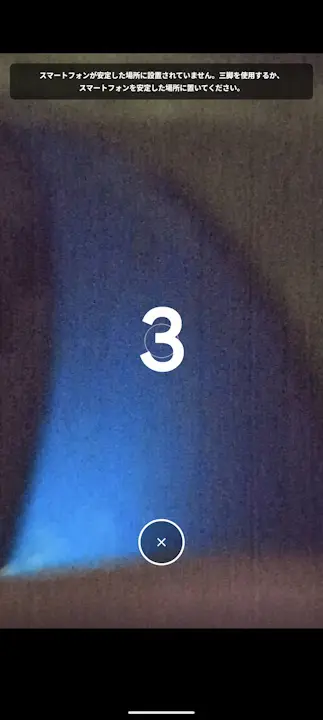
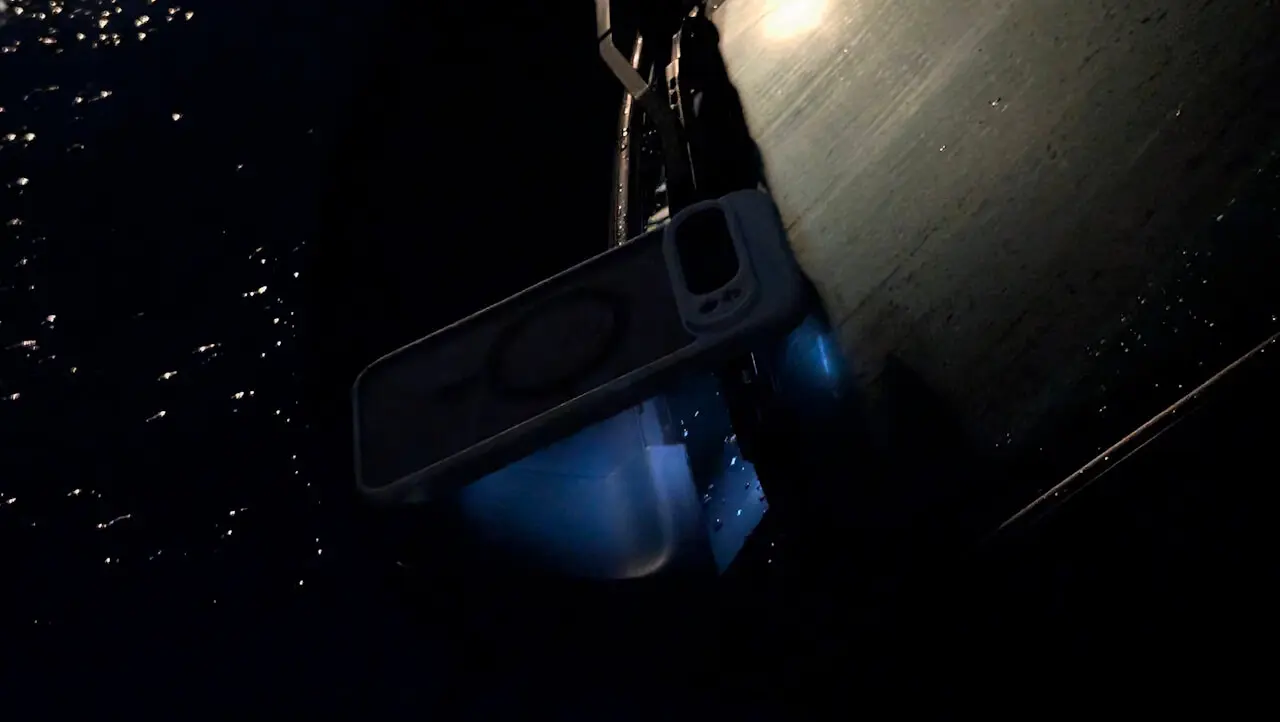
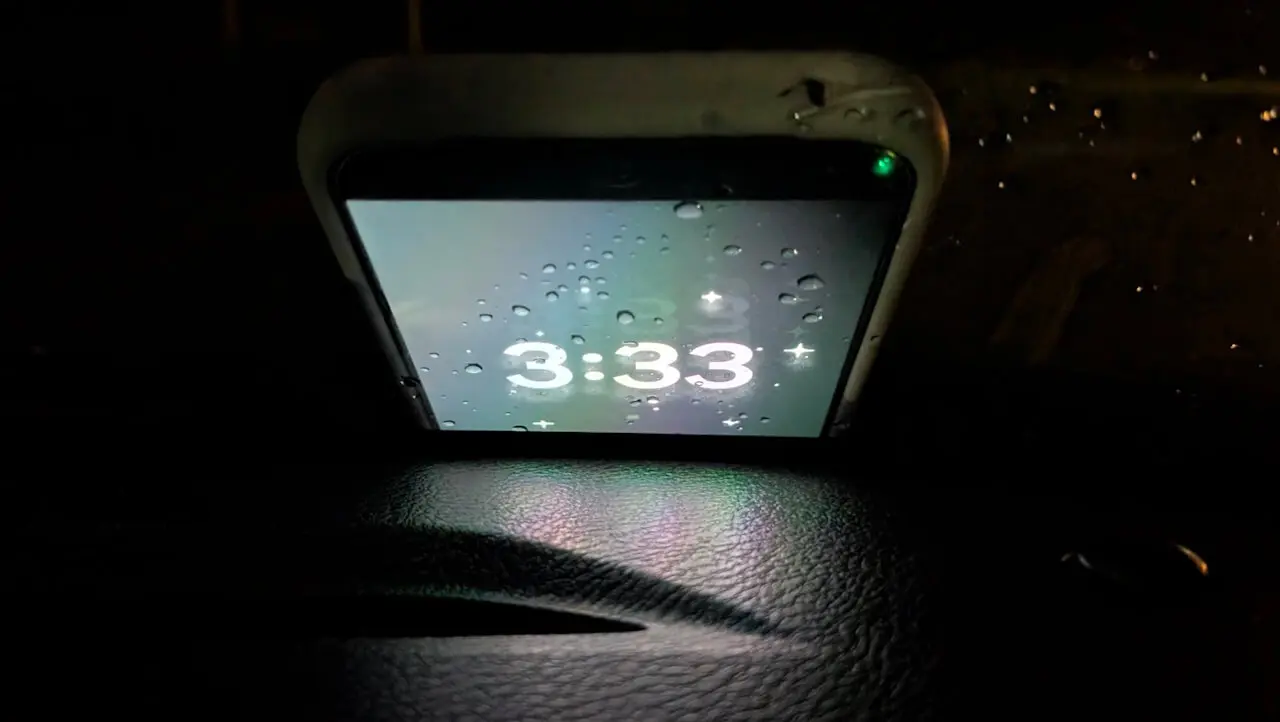
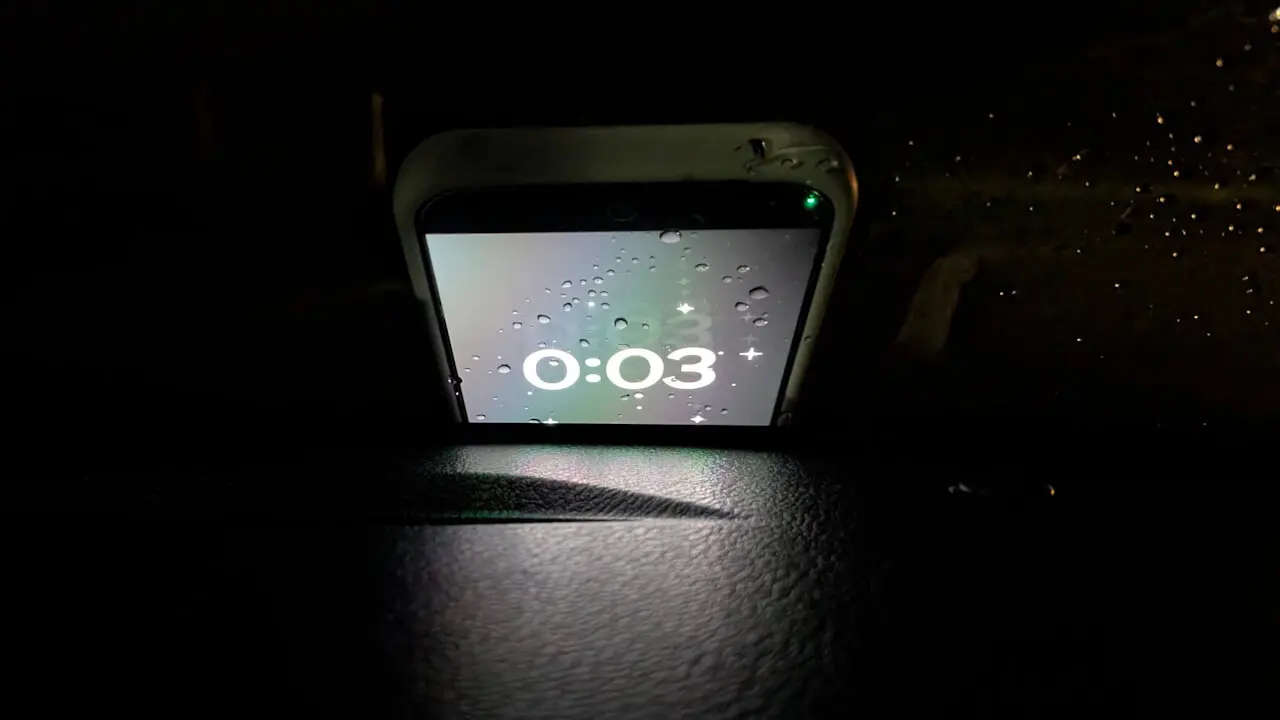
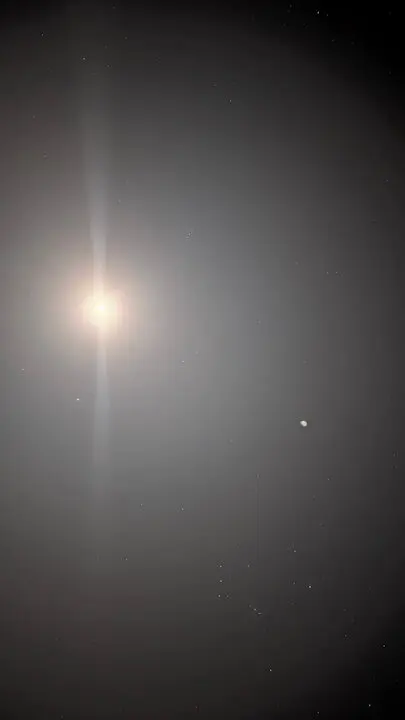
“Pixel 6”及更高版本的 Google Pixel 设备支持使用“Pixel 相机”在“夜景模式”下进行简单的“天文照片”拍摄,“Pixel 平板电脑”除外。请尝试使用它拍摄美丽的秋天夜空。
“Google 相机”应用程序链接
来源:谷歌