
人工智能是一个强大的工具,如果正确和负责任地使用,可以做很多好事。经过培训,可协助您进行内容编写、图像生成、数据处理、编程、信息分析等,让您更轻松地执行各种日常任务。
考虑到人工智能工具的无限功能变得越来越强大,将它们与软件程序结合起来是一个好主意。什么时候,人工智能提供了更好的用户体验,提高了生产力,并提供了对新功能的访问。
在本文中,您将了解如何在乌班图通过以下例子ONLYOFFICE 桌面编辑器,一个适用于 Linux 的开源办公软件包,以及GPT4All,一个旨在运行本地人工智能模型的开源平台。
这种集成的主要优点是您可以使用由GPT4All及其功能就在您的文档中,而无需启动平台本身。
GPT4All是一个免费的开源平台,旨在尊重数据隐私,同时在本地运行人工智能模型,无需访问互联网。
该平台兼容各种CPU和GPU,并提供对1000多个开源大语言模型(LLM)的访问,包括骆驼,米斯特拉尔等等。
在乌班图,最简单的安装和运行方式GPT4All正在使用官方安装程序,您可以从 GPT4All 网站下载该安装程序。下载安装程序后,您只需运行它并按照安装向导提供的说明进行操作即可。
请注意,您可能需要首先通过勾选其属性中的相应选项来使安装程序可执行。
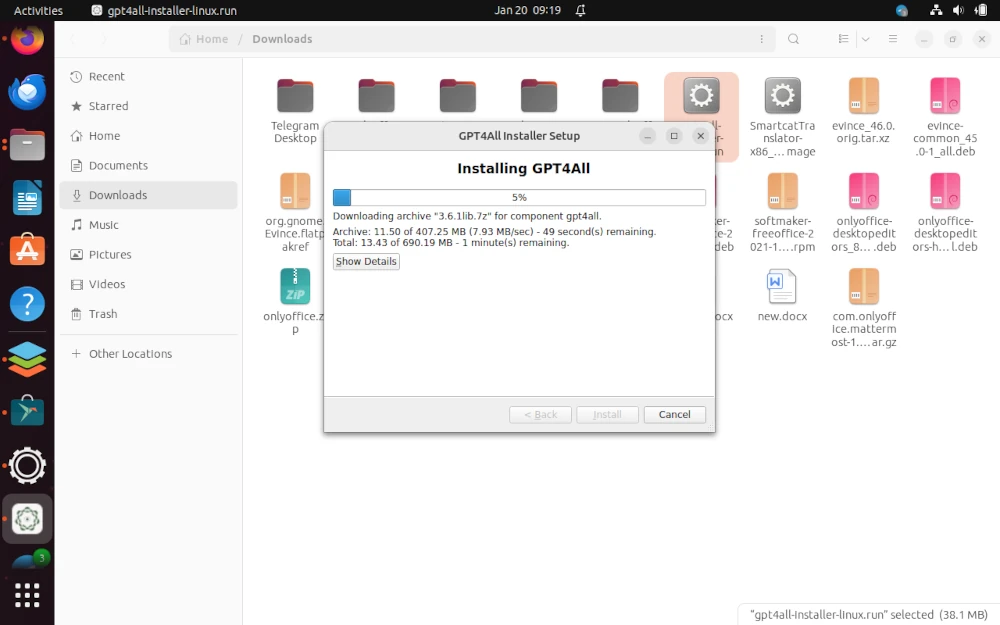
安装过程通常需要几分钟。结束后,单击结束按钮。
步骤 2. 运行 GPT4All 并下载 AI 模型
现在你已经GPT4All安装在您的乌班图,是时候启动它并下载可用的之一法学硕士。
为此,请从以下位置运行该平台gpt4all您设备上的文件夹。首次启动时,您将被邀请参与匿名使用情况分析。如果你不想,就选择不。
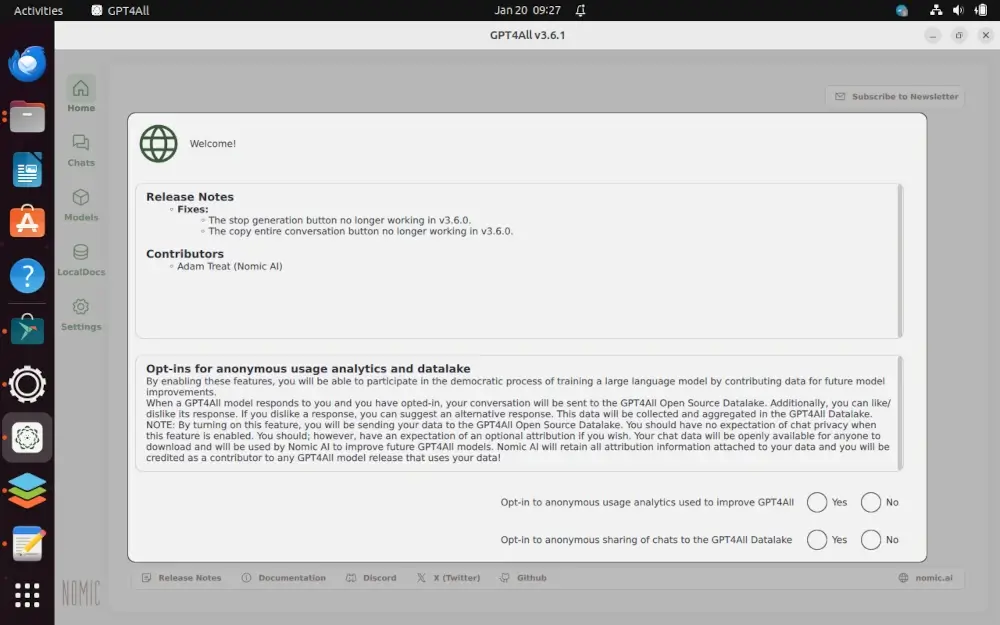
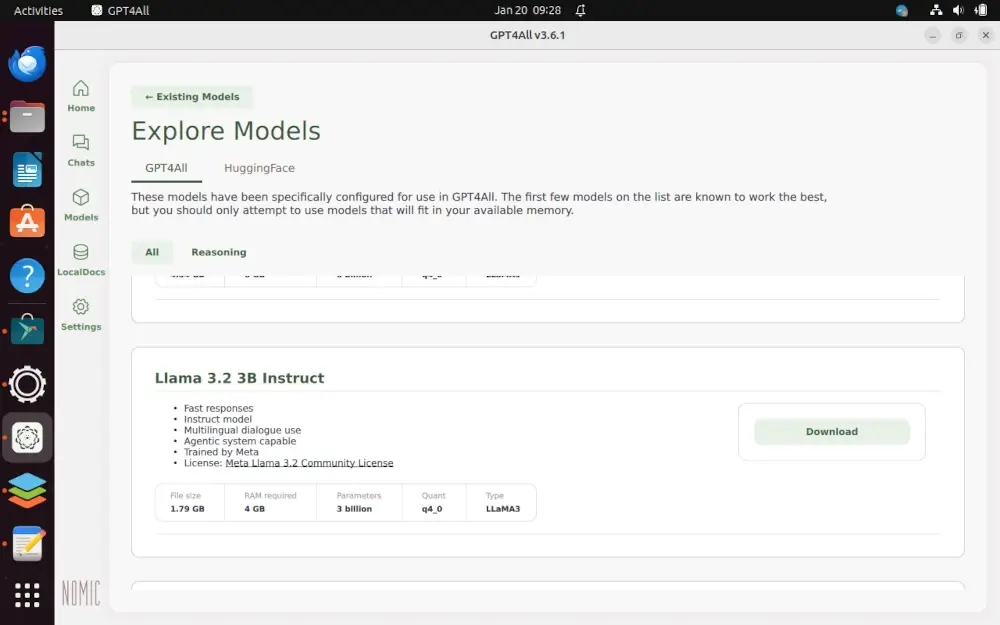
之后,前往型号部分并选择您想要在本地运行的一个。请注意,某些 AI 模型对 RAM 要求较高,可能需要您拥有 API 密钥。
如果模型需要API密钥,您可以从相应的AI提供商处获取。在某些情况下,它不是免费的,因此您需要明智地选择。
选择您喜欢的内容并单击下载按钮,这会将所选的 LLM 下载到您的设备。
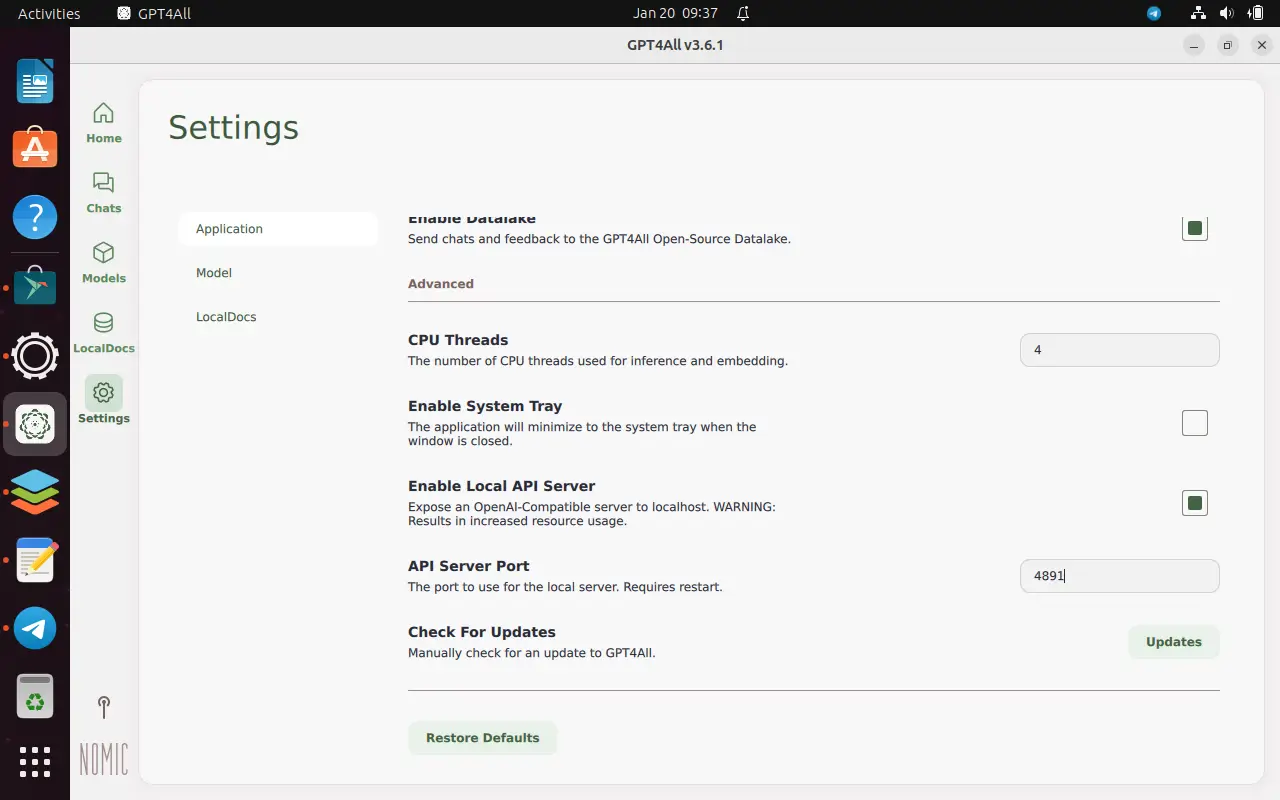
最后,当你的法学硕士已准备好供本地使用,请转至设置部分并激活启用本地 API 服务器选项。成功集成需要此选项ONLYOFFICE 桌面编辑器。另外,您应该记住API服务器端口。
配置完成后,您可以继续下一步。
步骤 3. 安装 ONLYOFFICE 桌面编辑器
现在你需要得到ONLYOFFICE 桌面编辑器安装在您的设备上,这是一个开源办公套件,对于 Linux 用户来说是 Microsoft Office 的绝佳替代品,因为它与单词,优秀,和微软幻灯片软件文件,并且还有一个。
这使得ONLYOFFICE 桌面编辑器多功能办公软件包,能够处理所有流行的办公文件,包括。
这唯一办公室应用程序可以安装在乌班图以不同的方式。请参考这个指导您选择最适合您的方法。
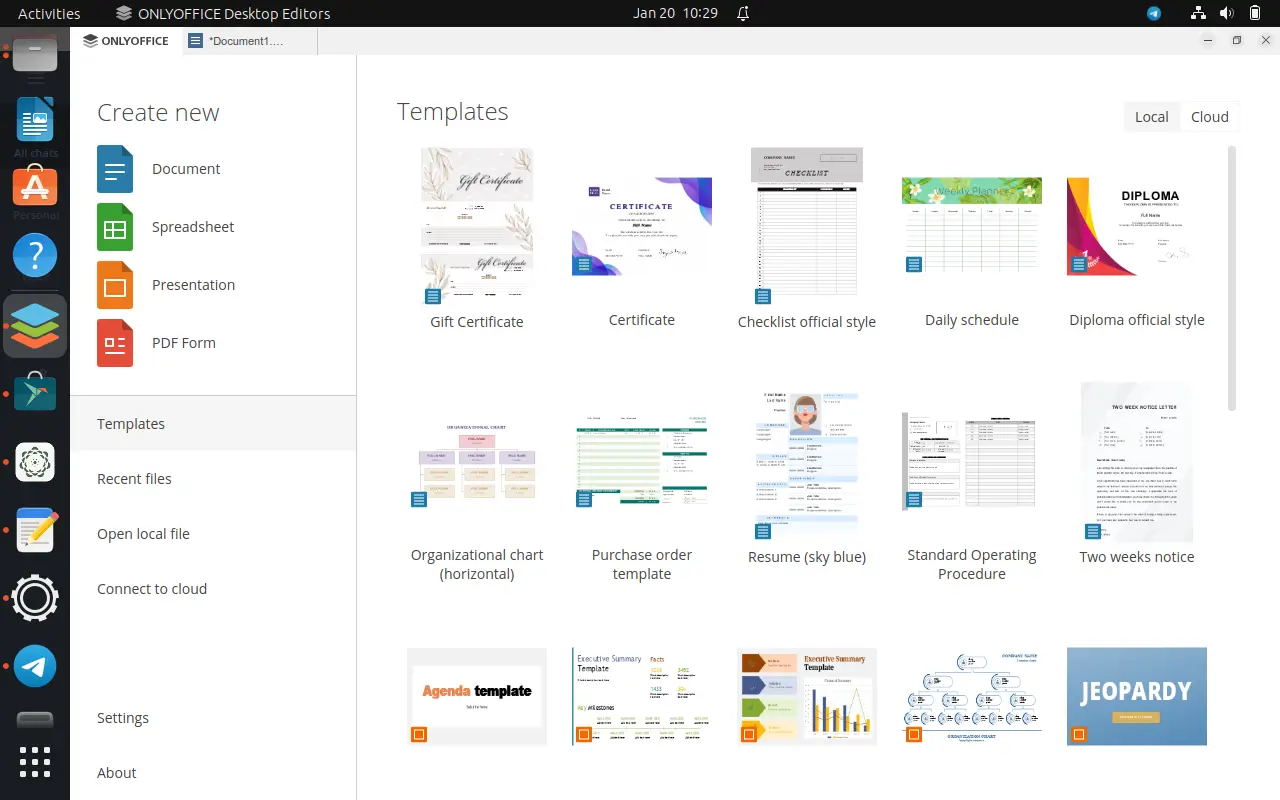
步骤 4. 在 ONLYOFFICE 桌面编辑器中安装 AI 插件
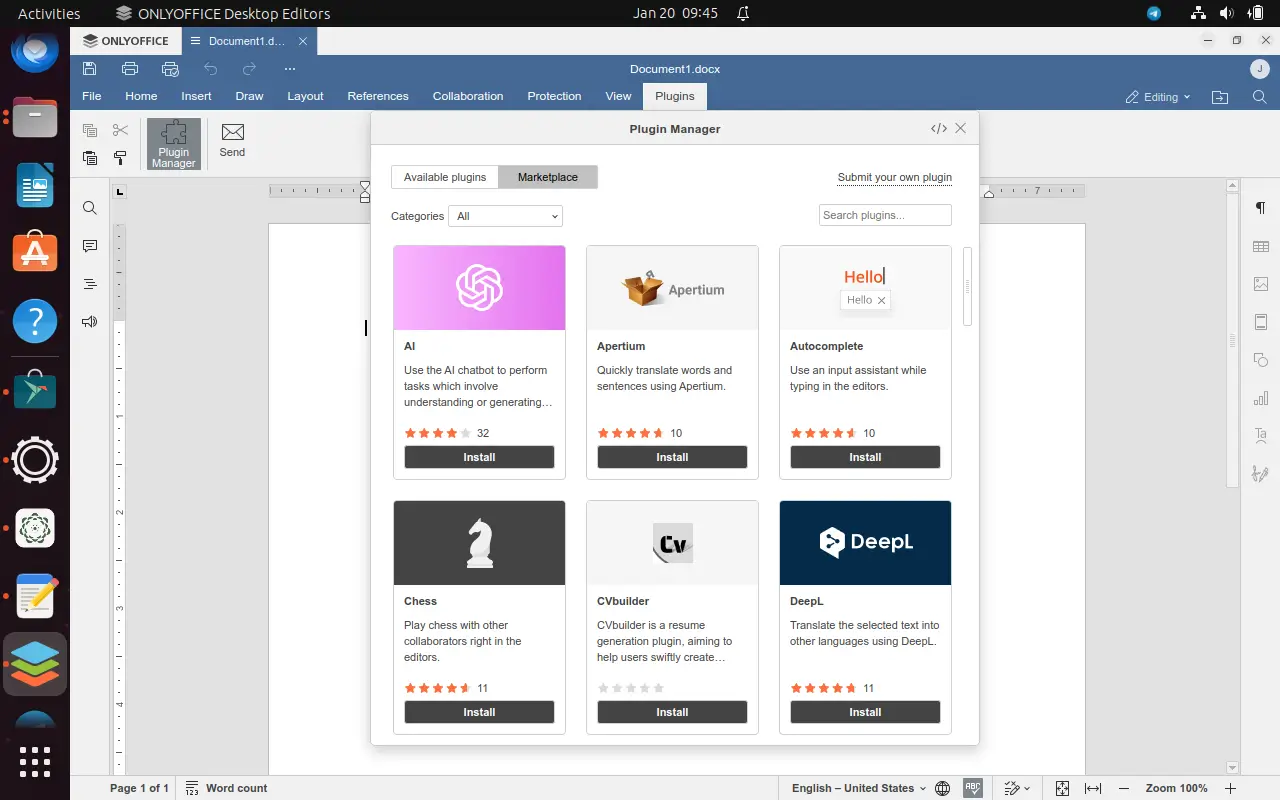
开始使用人工智能ONLYOFFICE 桌面编辑器,您应该安装一个特殊的插件来启用应用程序中的各种人工智能模型。
启动该程序并创建一个新的文本文档或从您的设备上传一个。之后,前往插件选项卡并启动插件管理器。您将立即看到 AI 插件。单击安装按钮。
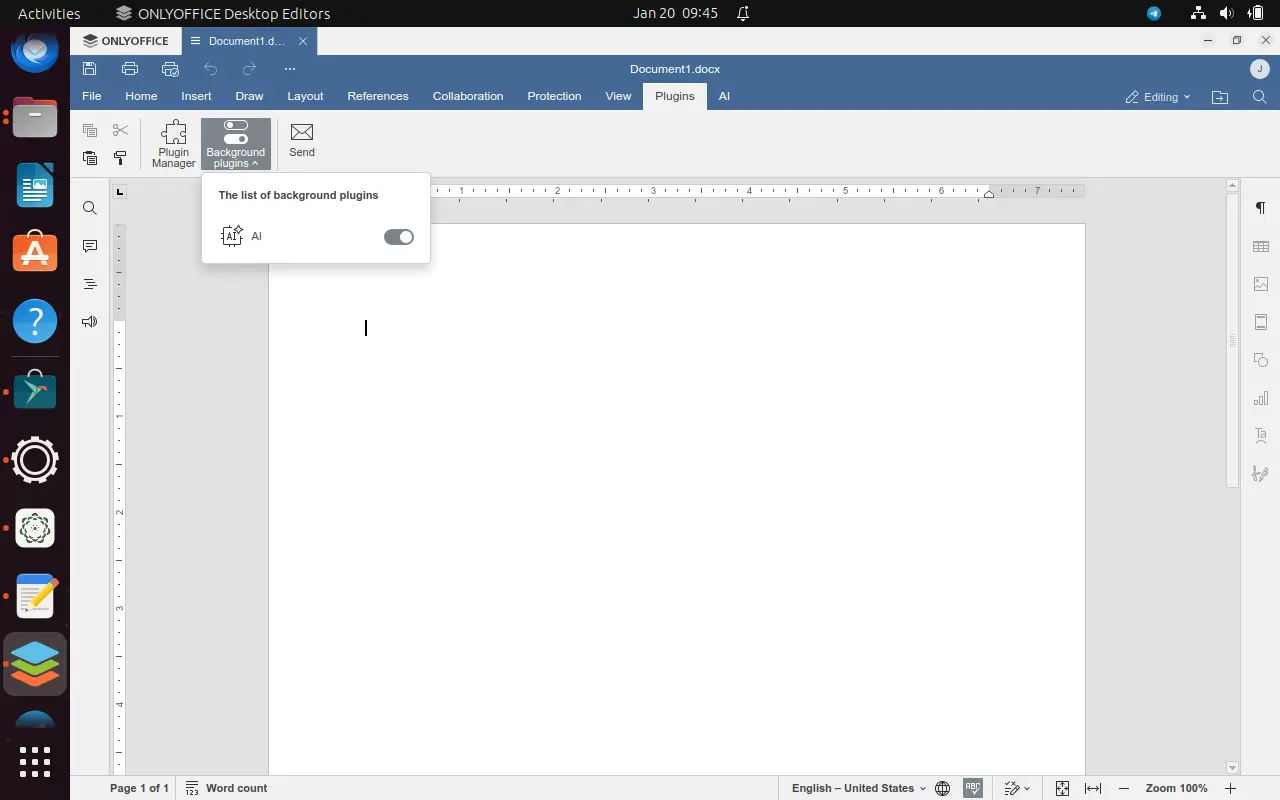
AI插件在唯一办公室是一个后台插件,所以安装后需要激活它。回到插件选项卡并单击背景插件选项。
您将看到该类型的所有可用插件,您所需要做的就是启用 AI 插件。如果操作正确,一个新的 AI 选项卡将出现在插件选项卡。
步骤 5. 从 GPT4All 添加并配置 AI 模型
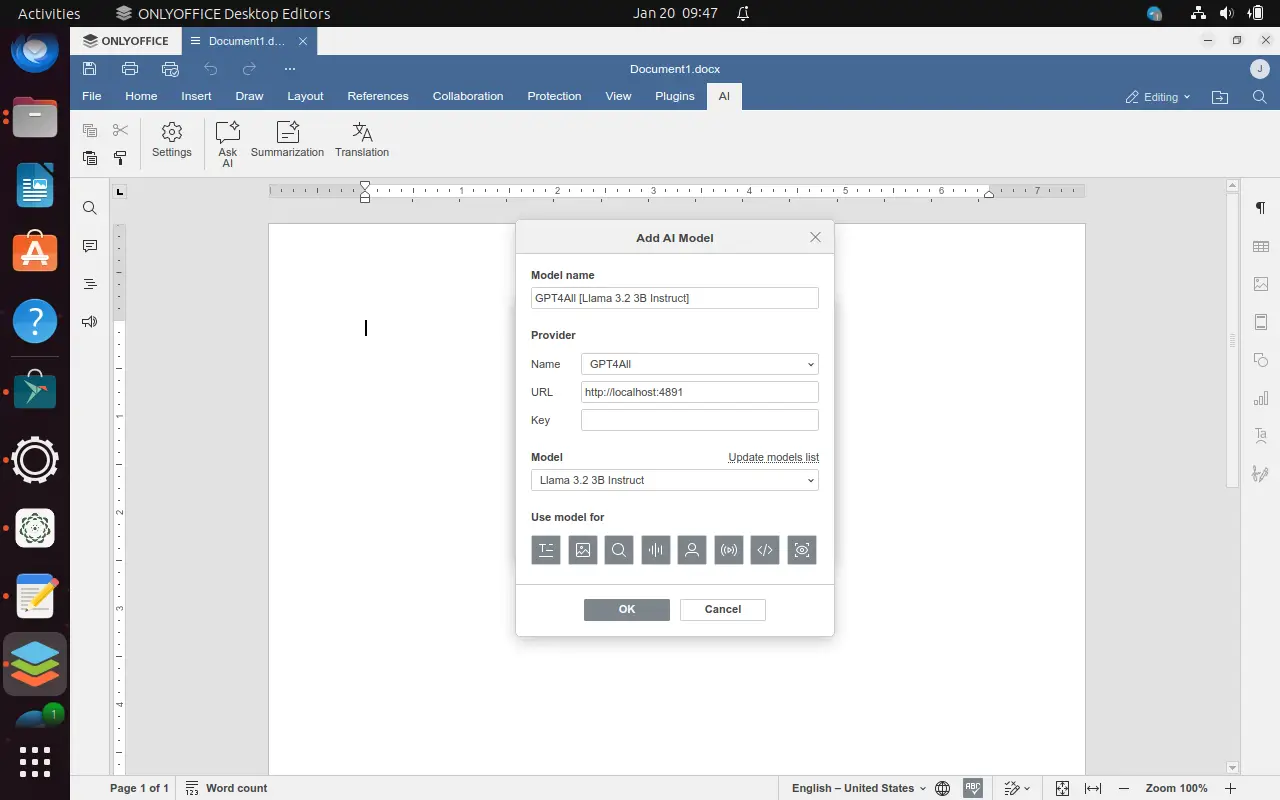
安装并激活 AI 插件后,就可以添加和配置 AI 模型了GPT4All。为此,请访问 AI 选项卡并打开设置菜单。使用此菜单,您可以添加和管理所有可用的法学硕士ONLYOFFICE 桌面编辑器。
使用添加添加新模型的选项。在姓名字段中,您将看到默认 AI 提供商的列表,包括GPT4All。从列表中选择此选项,相应模型的名称和 URL 参数将自动添加。
在我们的例子中,URL 是https://localhost:4891,其中端口4891对应于API服务器端口价值来自GPT4All本指南的步骤 2 中描述的设置。
如果所有参数都正确,请单击好的。配置过程已完成,您可以开始在 ONLYOFFICE 桌面编辑器中使用所选的 AI 模型。
步骤 6. 开始在 ONLYOFFICE 中使用 AI 模型
现在 AI 插件已正确配置,并且 AI 模型已成功添加,您可以在处理文本文档、电子表格、演示文稿、表单和 PDF 文件时完全自由地使用所选的 LLM。
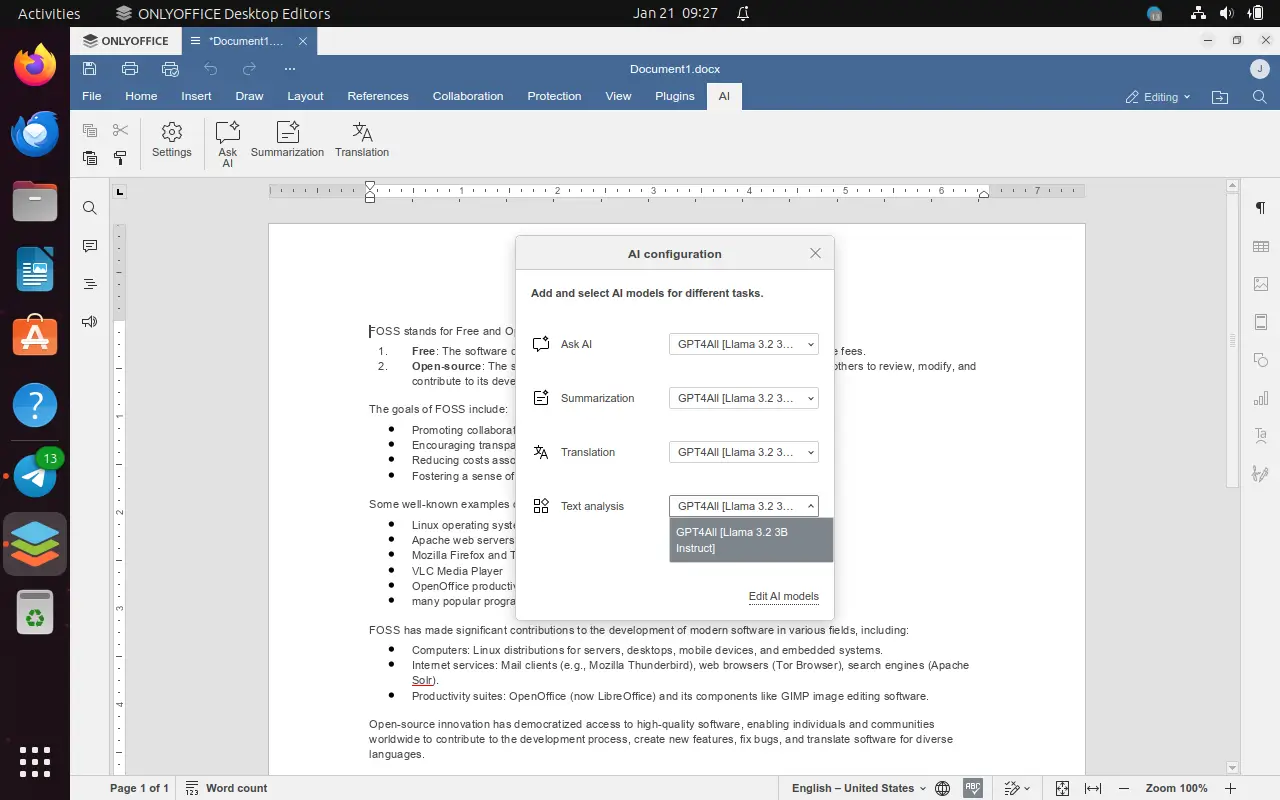
有趣的是,AI 插件ONLYOFFICE 桌面编辑器支持多种AI模型,您可以添加多个LLM并通过AI配置窗口将它们用于不同的任务。
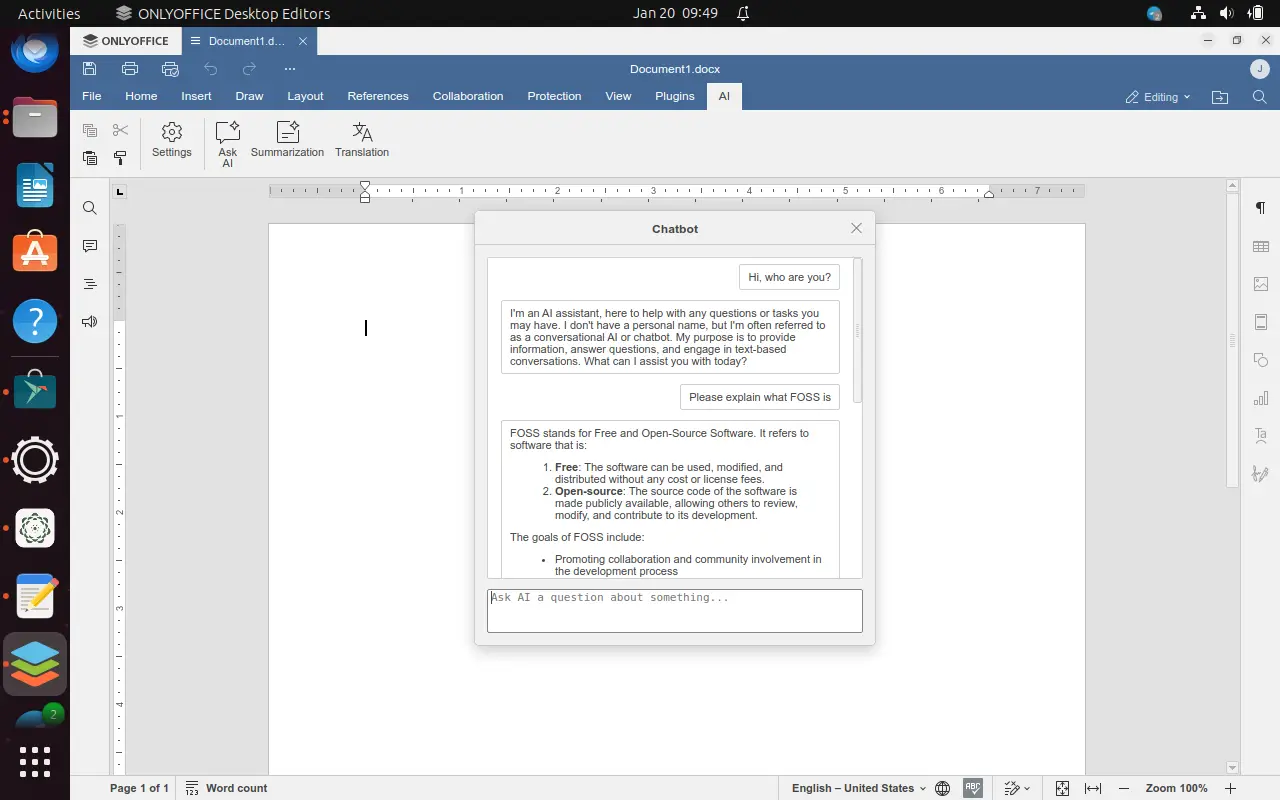
使用询问人工智能上的选项人工智能选项卡中,您可以直接与聊天机器人交互并向其发送您的请求。由于您使用的是通过添加的模型GPT4All,您的所有请求都在本地处理,并且您不需要有互联网连接。
请注意,请求处理可能需要一些时间,因为这取决于您设备的性能。
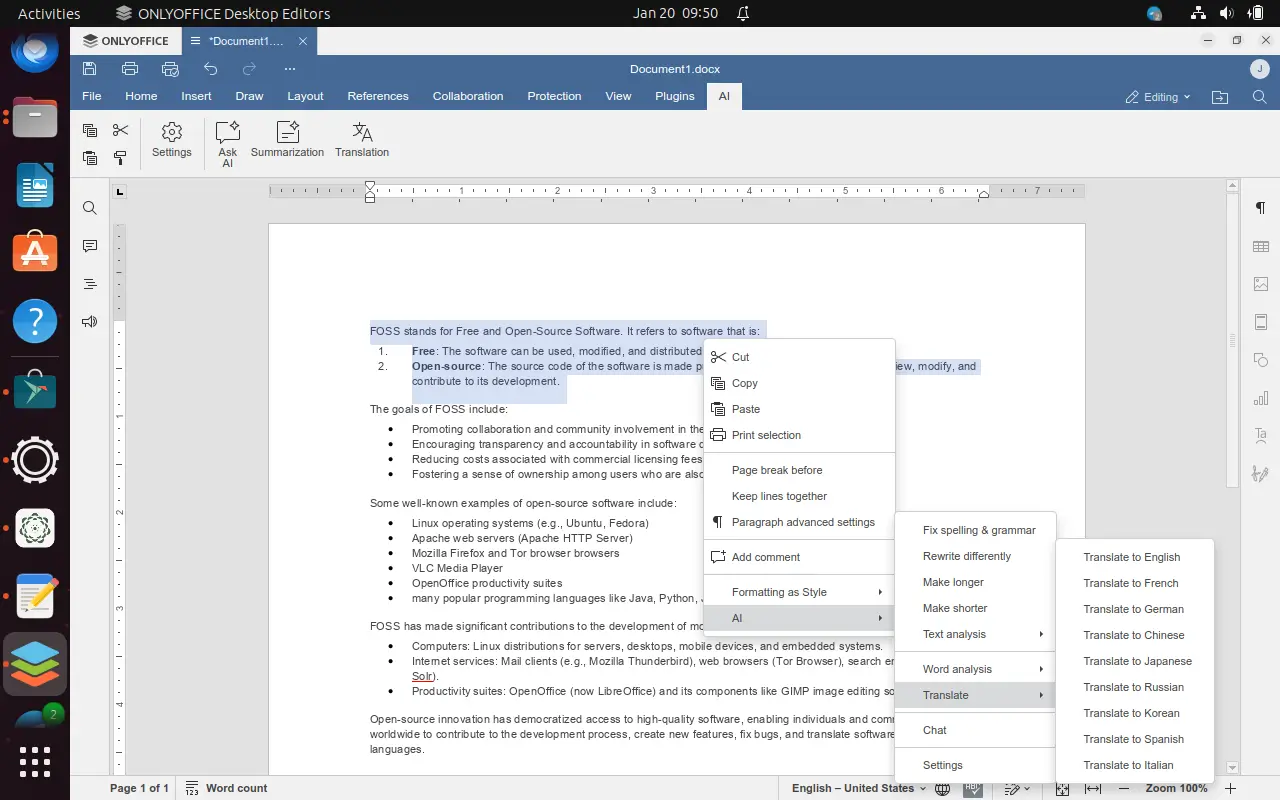
或者,您可以通过上下文菜单让聊天机器人执行各种与文本相关的任务。以下是您可以使用 GPT4All 提供的 LLM 在 ONLYOFFICE 桌面编辑器中执行哪些操作的快速概述:
- 生成新的文本内容并根据您的需要重写现有文本内容。
- 通过查找同义词和纠正拼写/语法错误来提高您的写作技巧。
- 总结大量文本信息。
- 提取关键词用于 SEO 目的。
- 找到您问题的答案。
- 翻译等等。
结论
提供的人工智能工具的集成GPT4All进入ONLYOFFICE 桌面编辑器允许您在处理办公文件时提高工作效率,因为您可以将拼写检查和翻译等日常任务委托给集成的人工智能聊天机器人,并将其用作个人写作助手。
最大的优势是你有机会选择任何你喜欢的AI模型并尝试各种模型以确保你的工作正确完成。